
Konfigurera WPA
Om du använder WPA i ett nätverket, aktiveras den WPA-inställning som ska användas för kommunikationen samtidigt med WPA.
Du kan endast ange denna inställning om [Kommunikationsläge] är inställt till [Infrastrukturläge].
Endast CCMP (AES) finns tillgänglig som krypteringsmetod.
Inställning för WPA-kod finns endast tillgänglig när det valfria trådlösa LAN-kortet är installerat.
WPA-typ | Beskrivning |
|---|---|
WPA2 | WPA2 är en utökad version av WPA med fullt stöd för IEEE 802.11i. På samma sätt som för WPA, så utför maskinen autentisering med hjälp av en extern autentiseringsserver (RADIUS-server) som stöder IEEE 802.1X. |
WPA2-PSK | Utför autentisering med en krypteringsnyckel (en tidigare delad nyckel) som delas av åtkomstpunkten och klienten. Extern autentiseringsserver används inte. |
 Tryck på [Meny].
 Logga in som nätverksadministratör.
För mer information om hur du loggar in, se Inloggningsmetod för administratör.
 Tryck på [
 ] eller [
 ] för att välja [Värdgränssnitt] och tryck sedan på [OK].
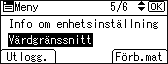
 Tryck på [] eller [] för att välja [Trådlös LAN] och tryck sedan på [OK].
 Tryck på [] eller [] för att välja [Säkerhetsmetod] och tryck sedan på [OK].
 Tryck på [] eller [] för att välja [WPA2] och tryck sedan på valtangenten under [[Detaljer]].
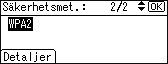
 Kontrollera att [Autentiseringsmetod] är vald och tryck sedan på [OK].
 Tryck på [] eller [] för att välja [WPA2-PSK] eller [WPA2], och tryck sedan på [OK].
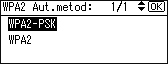
Om du väljer [WPA2-PSK], fortsätter du till steg 9.
Om du väljer [WPA2], fortsätter du till steg 10.
 Tryck på valtangenten under [Enter] och ange därefter PSK.
 Tryck på valtangenten under [Accept.].
 Logga ut.
För mer information om hur du loggar ut, se Utloggningsmetod för administratör.

För att ställa in krypteringsmetoden till [WPA2] måste du ange IEEE 802.1X. För mer information, se Konfigurera autentisering av IEEE 802.1X.
Detta kan även anges via en webbläsare från datorer i nätverket. (Vi använder Web Image Monitor som är installerad på denna maskin.) För mer information, se hjälpen för Web Image Monitor.