
Écran Travail d'impression
Cette section explique les fonctions de l'écran Travail d'impression.
Si le disque dur en option est installé, l'écran initial suivant apparaît à la mise sous tension.
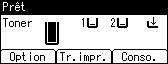
Si vous appuyez sur [Tr.impr.] sur l'écran initial, un écran vous invitant à sélectionner le type de travaux d'impression s'affiche.
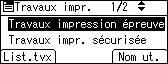
Une fois le type sélectionné, vous pouvez sélectionner les fichiers d'impression de la liste en appuyant sur :
[Liste travaux]
Affiche l'écran List.tvx.
[Nom ut.]
Affiche l'écran Nom ut..
Écran Liste des travaux
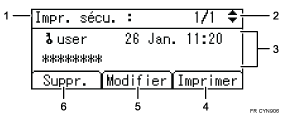
Type de travail d'impression
Affiche le type de travail d'impression que vous avez sélectionné.
Numéro de page
Permet d'afficher le numéro de page en cours. Appuyez sur la touche [
 ] ou [
 ] pour afficher la page suivante ou précédente.
Affichage de Nom utilisateur, Date/Heure et Nom de fichier
Nom utilisateur indique le nom d'utilisateur défini par le pilote de l'imprimante.
Les date et heure indiquent le moment auquel le travail d'impression a été stocké sur l'imprimante.
Le nom de fichier rappelle le nom du fichier envoyé. Néanmoins, c'est « **** » qui s'affiche en lieu et place du nom de fichier pour les travaux d'Impression sécurisée.
[Imprimer]
Permet d'imprimer le fichier sélectionné.
[Modifier]
Permet de modifier ou de réinitialiser le mot de passe associé à un fichier, si un mot de passe est défini. Pour modifier le mot de passe d'un travail d'impression sécurisée/stockée, appuyez sur [Modifier], puis sur [Modifier le mot de passe], saisissez le mot de passe actuel, puis entrez le nouveau mot de passe dans l'écran de confirmation. Pour effacer le mot de passe pour le travail d'impression stockée, appuyez sur [Modifier], puis sur [Modifier le mot de passe], saisissez le mot de passe actuel, puis appuyez sur la touche [OK] dans l'écran de confirmation en ne saisissant rien dans le champ du nouveau mot de passe.
Il vous est également possible de définir des mots de passe pour les fichiers d'Impression stockée pour lesquel aucun n'a été défini.
[Supprimer]
Permet de supprimer un fichier sélectionné.

Vous pouvez utiliser [Modifier] pour définir ou réinitialiser les mots de passe uniquement lorsque des fichiers de type Impr. stockée sont enregistrés dans l'imprimante.
Écran Nom utilisateur
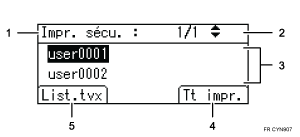
Type de travail d'impression
Affiche le type de travail d'impression que vous sélectionnez.
Numéro de page
Permet d'afficher le numéro de page en cours. Appuyez sur la touche [
] ou [ ] pour afficher la page suivante ou précédente.UserName
Le nom de l'utilisateur ayant stocké le type de fichiers sélectionné apparaît.
Le nom d'utilisateur défini par le pilote de l'imprimante est affiché.
[Tt impr.]
Imprime tous les fichiers stockés par l'utilisateur dont le nom d'utilisateur a été sélectionné.
[Liste travaux]
Bascule vers l'écran [Liste de travaux].
Permet d'afficher les travaux d'impression de l'utilisateur sélectionné uniquement.
L'écran n'est pas actualisé su un nouveau fichier est stocké pendant que la liste des fichiers stockés est affichée. Pour mettre à jour l'affichage, appuyez sur la touche [Menu] ou [Escape] pour revenir à l'écran initial, puis appuyez à nouveau sur [Tr.impr.].
Si un grand nombre de travaux d'impression est stocké sur l'imprimante, il est possible que, selon les fonctions utilisées, le traitement ralentisse temporairement.