
将扫描文件保存到USB闪存设备的基本步骤
本节介绍扫描到USB的基本操作。文件被保存至插入机器的USB闪存设备中。
你可在M 2701和G1127上使用自动送稿器。

如果在ADF和曝光玻璃上都放置原稿,则ADF中的原稿优先于曝光玻璃上的原稿。
本机不支持使用外部USB集线器。
并不支持所有类型的USB闪存设备。
使用扫描至USB时,将[将扫描数据保存到USB]设置为[有效]。有关详细信息,请参见管理员工具设置。
 将USB闪存设备插入USB端口。
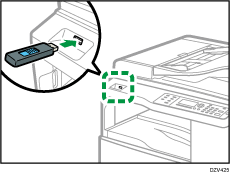
显示屏上出现扫描画面。
等待显示器上出现[将扫描数据保存到USB]。消息消失的时间取决于USB闪存设备的类型。
 将原稿放在曝光玻璃上或ADF中。
 按[开始]键。
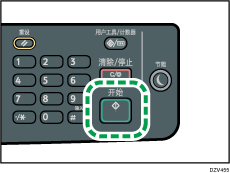
 按相应的选择键选择文件格式。
如果启用了[扫描设置]下的[连续扫描]设置,则从曝光玻璃扫描时显示屏上可能出现以下屏幕。
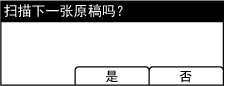
如果您看到此画面,请转到下一步。
 如果要扫描更多原稿,请将下一页原稿放到曝光玻璃上,然后按[是]下的选择键。重复该步骤直到扫描完所有原稿。
 在扫描完所有原稿后,请按[否]开始发送所扫描的文件。
 等待屏幕上显示“处理完成”。
扫描文件被保存至USB闪存设备的根目录下。
 从机器上移除USB闪存设备。

若要取消扫描,请按[清除/停止]键。扫描文件将被废弃。
通过更改扫描设置下的[扫描模式]设置,您可以将机器配置为以半色调或灰度级模式执行黑白扫描。有关[扫描模式]的详细信息,请参见扫描设置。
如果扫描设置下的[连续扫描]设置已启用,则您可以在单个扫描步骤中,反复将原稿放在曝光玻璃上。有关[连续扫描]的详细信息,请参见扫描设置。
如果扫描仪设置下的[文件类型]设置设置为[多页],则您可以扫描多个页面以创建包含所有页面的单个PDF或TIFF文件。不过,如果文件格式为JPEG,则系统将为扫描的每个页面创建一个单页文件。有关[文件类型]的详细信息,请参见扫描设置。
如果纸张卡在ADF中,则扫描作业将暂停。要继续执行当前作业,请取出卡纸,然后从卡纸页面重新开始扫描原稿。有关如何取出ADF卡纸的详细信息,请参见取出卡纸。