
单面合并
将多页合并到一张纸的一面。
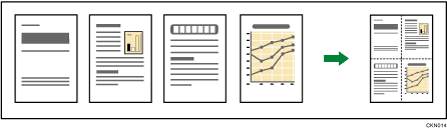
有两种单面合并的类型。
2合1
单面双原稿
 合并成单面
合并成单面将两张单面原稿复印到一张纸的一面。
双面两页
合并单面将一份双面原稿复印到一张纸的一面。*1
4合1
单面4原稿
合并成单面将四张单面原稿复印到一张纸的一面。
双面四页
合并单面将2份双面原稿复印到一张纸的一面。*1
*1 该功能仅在原稿放置在ADF上时可用。
使用ADF时
 按[合并]键。
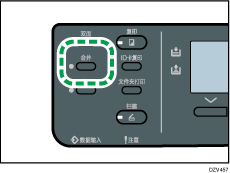
 根据想要的文件输出方式,按[
 ]或[
]或[ ]键以选择[2合1]或[4合1],然后按[确定]键。
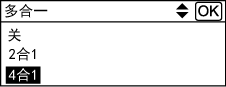
 按[]或[]键以选择纸张方向和页面顺序,然后按[确定]键。
如要将多份双面原稿复印到一张纸的一面,请继续执行下一步。
否则,请转到步骤7。
 按下[双面]键。
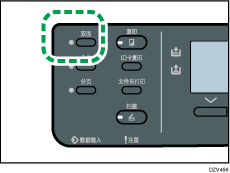
 按[]或[]键以选择所需的复印模式,然后按[确定]键。
 按[]或[]键以选择纸张方向和页面顺序,然后按[确定]键。
 将原稿放入ADF,并且正面朝上。
 按[开始]键。
使用曝光玻璃时
按[合并]键。
根据想要的文件输出方式,按[]或[]键以选择[2合1]或[4合1],然后按[确定]键。
按[]或[]键以选择纸张方向和页面顺序,然后按[确定]键。
将原稿正面朝下放在靠近机器后部上侧的曝光玻璃上。
按[开始]键。
屏幕上将会显示消息,提示您放置下一张原稿。
请将下一张原稿放置到曝光玻璃上。
再次按下[开始]键。
扫描完全部原稿后,按[#]键。