
Szkennelt fájlok USB flash memóriaeszközre mentésének alapvető műveletei
Ez a rész ismerteti a Szkennelés USB-re funkció alapvető műveleteit. A fájlokat a készülékbe helyezett USB flash memóriaeszközre menti a készülék.
Az ADF kizárólag az M 2701 készüléken használható.

Amennyiben az ADF-be és az üveglapra is eredetiket helyez el, az ADF-ben elhelyezett eredeti előnyt élvez az üveglapra helyezettel szemben.
Ez a készülék nem támogatja a külső USB hubok használatát.
Nem minden típusú USB flash memóriaeszközt támogat a készülék.
A Szkennelés USB-re használatához állítsa a [Beolv.ad.USB-re ment] elemet [Aktív] értékre. A részleteket lásd: Adminisztrátori eszközök beállításai.
 Csatlakoztassa az USB flash memóriaeszközt az USB portba.
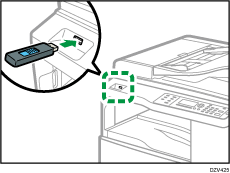
A szkenner képernyő jelenik meg a kijelzőn.
Várja meg, hogy a [Beolv.ad.USB-re ment] üzenet megjelenjen a kijelzőn. Az üzenet megjelenéséig eltelt idő az USB flash memóriaeszköz típusától függően változik.
 Helyezze az eredeti dokumentumot az üveglapra vagy az automatikus adagolóba.
Az eredeti dokumentum elhelyezését lásd: Az eredeti dokumentumok behelyezése.
Szükség szerint adja meg a szkennelési beállításokat. A szkennelési beállítások megadásának részleteit lásd: A szkennelési beállítások megadása a szkenneléshez.
 Nyomja meg a [Start] gombot.
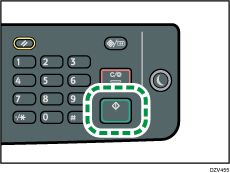
 A megfelelő választógomb megnyomásával válassza ki a fájlformátumot.
Ha a [Folyamatos beolvasás] beállítás a [Szkennelési beá.] alatt engedélyezve van, az alábbi képernyőt láthatja, amikor az expozíciós üveglapról szkennel.
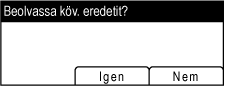
Ha látja ezt a képernyőn, folytassa a következő lépéssel.
 Ha több eredeti dokumentumot szeretne szkennelni, helyezze a következőt az üveglapra, majd nyomja meg az [Igen] alatti választógombot. Addig ismételje ezt, amíg az összes eredeti beolvasásra kerül.
 Miután minden eredeti dokumentumot beszkennelt, nyomja meg a [Nem] alatti választógombot a beolvasott fájl küldéséhez.
 Várjon, amíg a “Feldolgozás befejezve” üzenet meg nem jelenik a kijelzőn.
A szkennelt fájlokat az USB flash memóriaeszköz gyökérkönyvtárába menti a készülék.
 Távolítsa el az USB flash memóriaeszközt a készülékből.

A szkennelés megszakításához nyomja meg a [Törlés/Stop] gombot. A szkennelt fájlokat a készülék elveti.
A [Szkennelési mód] beállításával a szkennelési beállítások alatt konfigurálhatja a készüléket a dokumentumok fekete-fehér féltónusos vagy szürkeárnyalatos szkennelésére. A [Szkennelési mód] részleteit lásd: Szkennelési beállítások.
Ha a [Folyamatos beolvasás] beállítás a szkennelési beállítások alatt engedélyezve van, az eredeti dokumentumokat egyetlen szkennelési folyamaton belül egymás után az üveglapra helyezheti. A [Folyamatos beolvasás] lehetőséggel kapcsolatban lásd: Szkennelési beállítások.
Ha a [Fájltípus] a szkenner beállításai alatt [Többoldalas]ra van állítva, több oldal szkennelésével hozhat létre az összes oldalt tartalmazó PDF vagy TIFF fájlt. Azonban, ha a fájlformátum JPEG, egyoldalas fájl lesz az eredmény minden egyes beszkennelt oldalnál. Az [Fájltípus] beállítással kapcsolatos részletekért lásd: Szkennelési beállítások.
Ha a papír elakad az automatikus papíradagolóban, a szkennelési munka függő állapotba kerül. Az aktuális munka folytatásához távolítsa el az elakadt papírt és szkennelje be újra az eredetiket az elakadt oldaltól. Az automatikus dokumentumadagolóban elakadt papír eltávolításával kapcsolatos részleteket illetően lásd: Papírelakadások megszüntetése.