
A készülék tanúsítványának módosítása
Az AirPrint segítségével történő csatlakozáshoz szükséges készüléktanúsítvány előzetesen telepítve van, azonban más tanúsítványokra cserélhető. Ez a szakasz ismerteti a készüléktanúsítvány cseréjének eljárását.
A készüléktanúsítvány lecserélhető saját tanúsítvány készítésével, illetve már előállított tanúsítvány importálásával.
Saját tanúsítvány készítése
 Indítsa el a webböngészőt.
 Adja meg a "http://(nyomtató címe vagy gépneve)/" értéket a webböngésző címsorában.
Megjelenik a Web Image Monitor kezdő oldala. Amennyiben a készülék gépneve regisztrálva van a DNS szerveren, beírhatja azt is.
 Kattintson a [Hálózati beállítások] lehetőségre.
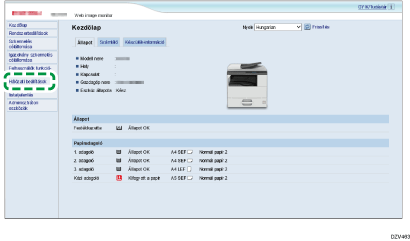
 Kattintson a [Tanúsítvány] fülre.
 Válassza a [Új önaláírt tanúsítvány létrehozása] lehetőséget.
 Szükség esetén adja meg az adminisztrátori jelszót.
 Kattintson a [Következő] gombra.
 Adja meg az ablakban megjelenő következő beállításokat:
Közös név (szükséges): Adja meg a készülék nevét.
Szervezet (opcionális), Szervezeti egység (opcionális): Adja meg annak a szervezetnek a nevét, amelyhez a készülék tartozik.
Város/Település (opcionális): Adja meg annak a településnek a nevét, ahol a készüléket használják.
Állam/Tartomány (opcionális): Adja meg annak az államnak vagy tartománynak a nevét, ahol a készüléket használják.
Ország/Régió (opcionális): Adja meg annak az országnak vagy régiónak a nevét, ahol a készüléket használják.
Érvényesség ideje (nap) (szüks.): Adja meg azt az időszakot, amíg a saját aláírású tanúsítvány érvényben maradhat.
 Szükség esetén adja meg az adminisztrátori jelszót.
 Kattintson az [OK]-ra.
 Lépjen ki a webböngészőből.
Már előállított tanúsítvány importálása
Indítsa el a webböngészőt.
Adja meg a "http://(nyomtató címe vagy gépneve)/" értéket a webböngésző címsorában.
Megjelenik a Web Image Monitor kezdő oldala. Amennyiben a készülék gépneve regisztrálva van a DNS szerveren, beírhatja azt is.
Kattintson a [Hálózati beállítások] lehetőségre.
Kattintson a [Tanúsítvány] fülre.
Válassza a [Tanúsítvány és titkos kulcs importálása] lehetőséget.
Szükség esetén adja meg az adminisztrátori jelszót.
Kattintson a [Következő] gombra.
Adja meg az importálni kívánt, már előállított tanúsítványt.
Szükség esetén adja meg az adminisztrátori jelszót.
Kattintson az [OK]-ra.
Lépjen ki a webböngészőből.