
Руководство по компонентам
В данном разделе приводятся названия различных компонентов, находящихся с передней и задней стороны аппарата, а также описание их функций.
АПД можно использовать только с моделью M 2701.
Наружная часть: вид спереди
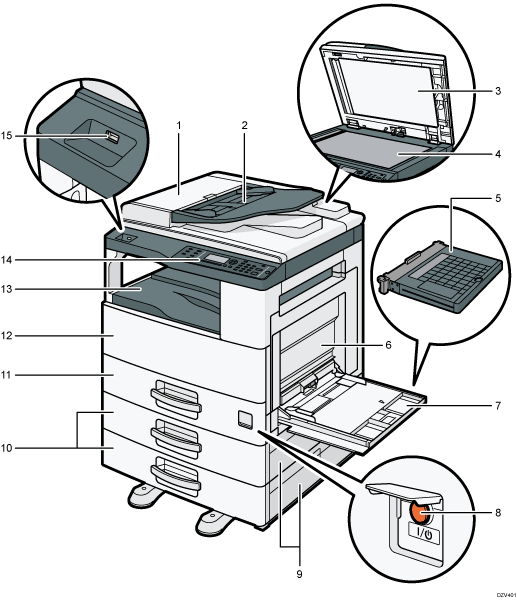
№ | Название | Описание |
|---|---|---|
1 | Крышка устройства АПД | Откройте эту крышку, чтобы извлечь оригиналы, замятые в устройстве автоматической подачи документов (АПД). |
2 | Входной лоток для АПД | Помещайте сюда стопки оригиналов. которые будут подаваться автоматически. Этот лоток вмещает до 40 листов бумаги формата A3 или 11 × 17 и до 50 листов других форматов. |
3 | Устройство автоматической подачи документов (крышка стекла экспонирования) | Устройство АПД оснащается крышкой стекла экспонирования. Откройте эту крышку, чтобы поместить оригинал на стекло экспонирования. |
4 | Стекло экспонирования | Поочередно помещайте сюда оригиналы. |
5 | Крышка обходного лотка | Прикрепите эту крышку к обходному лотку, чтобы в нем не собиралась пыль. |
6 | Правая крышка | Откройте эту крышку при замятии бумаги. Чтобы открыть эту крышку, сначала откройте обходной лоток. |
7 | Обходной лоток | В этот лоток можно поместить до 100 листов обычной бумаги. |
8 | Выключатель питания | Чтобы использовать аппарат, необходимо включить выключатель питания. Если он выключен, откройте крышку выключателя питания и включите его. |
9 | Правая крышка лотка 2/правая крышка лотка 3 | Откройте эту крышку при замятии бумаги. |
10 | Лотки 2-3 (опция) | В этот лоток можно загрузить до 500 листов обычной бумаги. |
11 | Лоток 1 | В этот лоток можно загрузить до 500 листов обычной бумаги. |
12 | Передняя крышка | Откройте эту крышку, чтобы заменить принт-картридж. |
13 | Внутренний лоток | Сюда выводится бумага с отпечатанным изображением. Здесь вмещается до 250 листов обычной бумаги. |
14 | Панель управления | Здесь находится экран и клавиши для управления аппаратом. |
15 | Порт для USB-накопителя | Вставьте USB-накопитель для сохранения отсканированных файлов с помощью функции сканирования на USB. |
Наружная часть: вид сзади
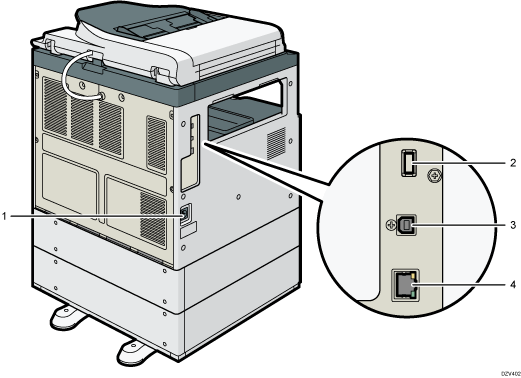
№ | Название | Описание |
|---|---|---|
1 | Штепсельная розетка | Для подключения шнура питания к аппарату. |
2 | Порт USB для опции беспроводной локальной сети | Добавьте опцию беспроводной локальной сети, чтобы подключиться к беспроводной локальной сети при отключении питания аппарата. |
3 | Порт USB | Для подключения аппарата к компьютеру с помощью кабеля USB. |
4 | Порт Ethernet | Для подключения аппарата к сети с помощью кабеля сетевого интерфейса. |
Панель управления
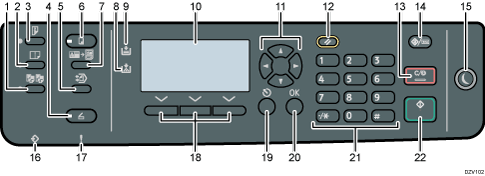
№ | Название | Описание |
|---|---|---|
1 | Клавиша [Сортировать] | Используется для формирования комплектов копий в определенной последовательности. |
2 | Клавиша [Объединение] | Используется для объединения двух односторонних оригиналов или одного двустороннего оригинала на одной стороне листа. |
3 | Клавиша [Дуплекс] | Используйте для печати на обеих сторонах бумаги. |
4 | Клавиша [Сканер] | Используйте для переключения аппарата в режим сканирования. |
5 | Клавиша [Печать из папки] | Используется для перехода в режим Печать из папки для текущего задания. |
6 | Клавиша [Копия] | Нажмите для переключения аппарата в режим копира. Обратите внимание, что аппарат не перейдет в режим копира, если нажать эту клавишу во время выполнения операций из меню, вызываемых нажатием [Копия удостоверения личности] или [Печать из папки]. |
7 | Клавиша [Копия удостоверения личности] | Нажмите, чтобы перейти в режим копирования удостоверений личности для текущего задания. |
8 | Индикатор добавления тонера | Мигает, когда принт-картридж почти пуст. Загорается, когда в аппарате заканчивается тонер. |
9 | Индикатор загрузки бумаги | Загорается, когда в аппарате заканчивается бумага. |
10 | Экран | Здесь отображаются сообщения и сведения о текущем состоянии. |
11 | Клавиши прокрутки | Нажмите, чтобы переместить курсор в направлении, указанном на клавише. При нажатии клавиш [ С помощью клавиш [ |
12 | Клавиша [Переустановить] | Служит для сброса текущих параметров. |
13 | Клавиша [Сброс/Стоп] |
|
14 | Клавиша [Инструменты пользователя/Счетчик] | Нажмите, чтобы отобразить меню для настройки параметров системы аппарата. Также используется для проверки или печати значения счетчика. Если нажать эту клавишу во время выполнения настроек, аппарат вернется к начальному экрану. |
15 | Клавиша [Энергосбережение] | Нажмите, чтобы перейти в режим энергосбережения 1 или энергосбережения 2. Чтобы выйти из режима энергосбережения, нажмите эту клавишу, когда аппарат находится в режиме энергосбережения 1 или энергосбережения 2. Когда аппарат находится в режиме энергосбережения 1, клавиша [Энергосбережение] горит. Когда аппарат находится в режиме энергосбережения 2, клавиша [Энергосбережение] медленно мигает. |
16 | Индикатор входа данных | Этот индикатор мигает, когда аппарат получает данные печати с хост-устройства. Этот индикатор загорается при сохранении файла Блокир.печ. в аппарате. |
17 | Индикатор предупреждения | Мигает, когда тонер почти закончился, или загорается, когда тонер закончился или возникла аппаратная ошибка. |
18 | Клавиши выбора | Чтобы выбрать пункт, отображаемый в нижней строке экрана, нажмите клавишу под ним. |
19 | Клавиша [Выход] | Используйте для отмены последней операции или выхода на предыдущий уровень иерархии меню. |
20 | Клавиша [OK] | Используйте для подтверждения настроек или значений параметров, или же для перехода к меню следующего уровня. |
21 | Цифровые клавиши | Нажмите для ввода цифровых значений при настройке таких параметров, как количество копий, или для ввода букв при задании имен. |
22 | Клавиша [Пуск] | Нажмите, чтобы начать сканирование или копирование. |
 ][
][ ] в режиме ожидания открывается меню настроек текущего режима работы аппарата (копир или сканер).
 ][
][ ] можно прокручивать экран и выбирать пункты в меню.