
Specificare la risoluzione
Questa sezione spiega come specificare la risoluzione di scansione per il lavoro corrente.
Esistono sei risoluzioni di scansione. Maggiore è la risoluzione, migliore sarà la qualità dell'immagine, ma anche maggiori le dimensioni del file.
 Premere il tasto [Scanner].
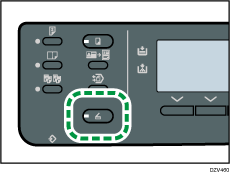
 Premere il tasto di selezione sotto [Indir.].
 Selezionare [Cerca per nome] o [Cerca per ID].
 Selezionare l'indirizzo cui si desidera inviare il documento acquisito.
 Premere il tasto di selezione sotto [Impostazione].
 Premere il tasto di selezione sotto [Modo].
 Premere il tasto [
 ] o [
] o [ ] per selezionare [Risoluzione], quindi premere il tasto [OK].
 Premere il tasto [], [], [
 ] o [
] o [ ] per selezionare la risoluzione desiderata, quindi premere il tasto [OK].

Per utilizzare sempre uno specifico livello di risoluzione nella scansione di documenti, è possibile modificare l'impostazione predefinita [Risoluzione] della macchina. Per dettagli, vedere Impostazioni scansione.
Nei seguenti casi le impostazioni temporanee vengono annullate:
Quando non avviene alcun tipo di attività durante il periodo di tempo specificato in [Timer auto reset sistema] durante la visualizzazione della schermata iniziale. Per dettagli, vedere Impostazioni degli strumenti amministratore.
Quando si preme il tasto [Cancella/Stop] durante la visualizzazione della schermata iniziale.
Quando si modifica la modalità della macchina.
Quando la macchina viene spenta.
Quando si modifica l'impostazione predefinita della macchina per la stessa impostazione.