
Specificare il formato di scansione in base al formato dell'originale
Questa sezione spiega come impostare il formato di scansione in base al formato dell'originale in uso.
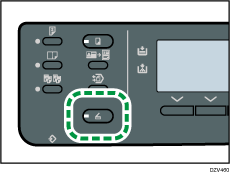
 Premere il tasto [Scanner].
 Premere il tasto di selezione sotto [Indir.].
 Selezionare [Cerca per nome] o [Cerca per ID].
 Selezionare l'indirizzo cui si desidera inviare il documento acquisito.
 Premere il tasto di selezione sotto [Impostazione].
 Premere il tasto di selezione sotto [Formato].
 Premere il tasto [
 ] o [
] o [ ] per selezionare il formato dell'originale, quindi premere il tasto [OK].
Se non è stato selezionato [Form.pers.], non è necessario effettuare i passaggi rimanenti della procedura.
 Premere il tasto [] o [] per selezionare [mm] o [pollici], quindi premere il tasto [OK].
 Inserire la larghezza utilizzando i tasti numerici, quindi premere il tasto [OK].
Per inserire una cifra decimale, premere il tasto [./ ].
].
 Inserire la lunghezza utilizzando i tasti numerici, quindi premere il tasto [OK].
Per inserire una cifra decimale, premere il tasto [./].

Per utilizzare sempre un formato di scansione specifico, è possibile modificare l'impostazione predefinita [Formato scansione] della macchina. Per dettagli, vedere Impostazioni scansione.
Nei seguenti casi le impostazioni temporanee vengono annullate:
Quando non avviene alcun tipo di attività durante il periodo di tempo specificato in [Timer auto reset sistema] durante la visualizzazione della schermata iniziale. Per dettagli, vedere Impostazioni degli strumenti amministratore.
Quando si preme il tasto [Cancella/Stop] durante la visualizzazione della schermata iniziale.
Quando si modifica la modalità della macchina.
Quando la macchina viene spenta.
Quando si modifica l'impostazione predefinita della macchina per la stessa impostazione.