
Impostazioni configurabili nella finestra di dialogo TWAIN
È possibile utilizzare l'ADF solo con il modello M 2701.
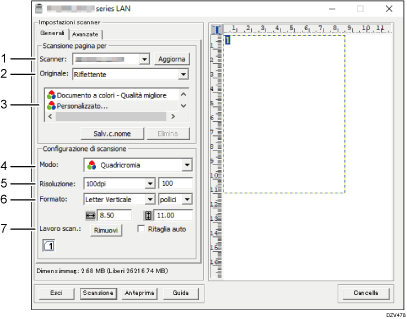
Scanner:
Selezionare lo scanner che si desidera utilizzare. Lo scanner selezionato diventa lo scanner predefinito. Fare clic su [Aggiorna] per visualizzare tutti gli scanner disponibili connessi tramite USB o tramite la rete.
Originale:
Selezionare [Riflettente] per scansionare i documenti dal vetro di esposizione o [Alimentatore automatico originali (ADF)] per scansionare dall'ADF.
Tipo originale
A seconda dell'originale, selezionare un'impostazione dalle opzioni elencate di seguito oppure selezionare [Personalizzato...] per configurare le impostazioni di scansione personalizzate. [Modo], [Risoluzione] e [Form.] in [Config. di scansione] cambiano a seconda dell'impostazione tipo originale selezionata qui.
Quando si utilizza il vetro di esposizione:
[Modifica testo (OCR)]
[Fax, archivio o copia]
[Foto in bianco e nero]
[Documento a colori-Veloce]
[Documento a colori-Qualità migliore]
[Personalizzato...]
Quando si usa l'ADF:
[ADF-Più veloce]
[ADF-Migliore]
[ADF-Grigio]
[Personalizzato...]
Modo:
Selezionare scegliendo tra quadricromia, scala di grigi o bianco e nero.
Risoluz.:
Selezionare una risoluzione dalla lista. Se si seleziona [Definito dall'utente], inserire un valore di risoluzione direttamente nella finestra di modifica. Aumentando la risoluzione, aumentano anche le dimensioni del file e i tempi di scansione.
Le risoluzioni disponibili variano in base a dove viene posizionato l'originale.
Quando si utilizza il vetro di esposizione:
75, 100, 150, 200, 300, 600 dpi, Definito da utente
Quando si usa l'ADF:
75, 100, 150, 200, 300, 600 dpi, Definito da utente
Formato:
Selezionare il formato di scansione. Se si seleziona [Definito dall'utente], inserire il formato di scansione direttamente nella finestra di modifica. È inoltre possibile modificare il formato di scansione mediante il mouse nell'area di anteprima. È possibile selezionare l'unità di misura scegliendo tra [cm], [pollici] o [pixel]. Le risoluzioni disponibili variano in base a dove viene posizionato l'originale. Per informazioni, consultare la Guida TWAIN.
Funz. scan.: (quando si usa il vetro di esposizione)
Visualizza fino a 10 aree di scansione utilizzate in precedenza. Per eliminare una funzione di scansione, selezionare il numero della funzione e fare clic su [Rimuovi]. È possibile selezionare [Rit.auto.] per fare in modo che lo scanner rilevi automaticamente il formato dell'originale.
Se si seleziona [Alimentatore automatico originali (ADF)] per [Originale:], viene visualizzato [Fronte-retro] invece che [Funz. scan.:]. Selezionare questa casella quando si posizionano originali fronte/retro nell'ADF.

Se le dimensioni dei dati di scansione superano la capacità della memoria, appare un messaggio di errore e la scansione viene annullata. In questo caso, specificare una risoluzione minore e scansire nuovamente l'originale.