
Combina su 2 facciate
Combina diverse pagine di originali su un unico foglio a due facciate.
Per utilizzare questa funzione è necessario utilizzare contemporaneamente la funzione fronte-retro. Per dettagli sulla funzione fronte-retro, vedere Copia fronte-retro.
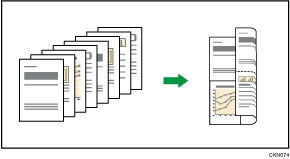
2 in 1
4 originali a 1 facciata
 Combina in 2 facciata
Copia 4 originali a 1 facciata su un foglio con due pagine per facciata.
4 pagine a 2 facciate
Combina su 2 facciateCopia 2 originali a 2 facciate su un foglio con due pagine per facciata.
4 in 1
8 originali a 1 facciata
Combina in 2 facciataCopia 8 originali a 1 facciata su un foglio con quattro pagine per facciata.
8 pagine a 2 facciate
Combina su 2 facciateCopia 4 originali a 2 facciate su un foglio con quattro pagine per facciata.
Quando si usa l'ADF
 Premere il tasto [Combina].
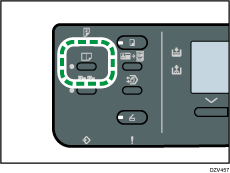
 Premere il tasto [
 ] o [
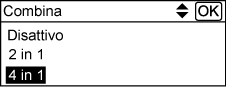
] o [ ] per selezionare [2 in 1] o [4 in 1] in base a come si desidera che venga prodotto il documento, quindi premere il tasto [OK].
 Premere il tasto [] o [] per selezionare l'orientamento e l'ordine delle pagine, quindi premere il tasto [OK].
 Premere il tasto [Fronte-retro].
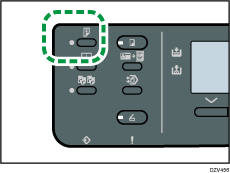
 Premere il tasto [] o [] per selezionare il modo di copia desiderato, quindi premere il tasto [OK].
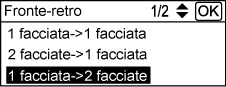
 Premere il tasto [] o [] per selezionare l'orientamento e l'ordine degli originali, quindi premere il tasto [OK].
 Posizionare gli originali nell'ADF con la parte anteriore rivolta verso l'alto.
 Premere il tasto [Avvio].
Quando si utilizza il vetro di esposizione
Premere il tasto [Combina].
Premere il tasto [] o [] per selezionare [2 in 1] o [4 in 1] in base a come si desidera che venga prodotto il documento, quindi premere il tasto [OK].
Premere il tasto [] o [] per selezionare l'orientamento e l'ordine delle pagine, quindi premere il tasto [OK].
Premere il tasto [Fronte-retro].
Premere il tasto [] o [] per selezionare il modo di copia desiderato, quindi premere il tasto [OK].
Premere il tasto [] o [] per selezionare l'orientamento e l'ordine degli originali, quindi premere il tasto [OK].
Collocare l'originale sul vetro di esposizione con la facciata anteriore rivolta verso il basso e la parte superiore rivolta verso il retro della macchina.
Premere il tasto [Avvio].
Sul display appare un messaggio che invita a posizionare l'originale successivo.
 Posizionare l'originale successivo sul vetro di esposizione.
Quando si copiano originali a 2 facciate, collocare l'originale sul vetro di esposizione con la facciata posteriore rivolta verso il basso e la parte superiore rivolta verso il retro della macchina.
 Premere nuovamente il tasto [Avvio].
Quando tutti gli originali sono stati acquisiti, premere il tasto [#].