
Specificare il tipo e il formato carta mediante il driver della stampante

Se si carica un formato carta che non viene selezionato automaticamente, assicurarsi che il tipo e il formato carta specificato per il driver della stampante corrisponda al tipo e al formato carta caricato nel vassoio. Se il tipo o il formato carta non corrisponde, il lavoro di stampa potrebbe non essere eseguito in modo corretto.
La procedura descritta in questa sezione è un esempio basato su Windows 10. La procedura effettiva potrebbe variare in base al sistema operativo utilizzato.
 Aprire la finestra di dialogo [Preferenze stampa] dal driver di stampa.
Per informazioni su come aprire le proprietà del driver della stampante da [Dispositivi e stampanti], vedere Visualizzazione della finestra di dialogo Preferenze stampa.
Appare la finestra di dialogo [Preferenze stampa].
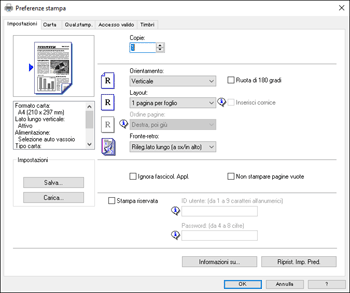
 Fare clic sulla scheda [Carta].
 Dall'elenco [Vassoio di alimentazione:], selezionare il vassoio carta che si desidera usare per la stampa.
 Dall'elenco [Tipo carta:], selezionare il tipo di carta caricata nel vassoio di alimentazione.
 Selezionare la casella di spunta [Stampa su] e il formato della carta caricata nel vassoio carta.
Deselezionare la casella di spunta [Adatta alla pagina] se necessario.
 Fare clic su [OK].