Entfernen von Staus beim Druck

- Wenn Sie Papier austauschen oder einen Papierstau entfernen, achten Sie darauf, dass Sie Ihre Finger nicht einklemmen oder verletzen.
- Im Gerät befinden sich stark erhitzte Teile. Wenn Sie falsch eingezogenes Papier entfernen, berühren Sie keine Teile, die nicht in dieser Bedienungsanleitung angegeben sind. Das Berühren dieser Teile kann zu Verbrennungen führen.
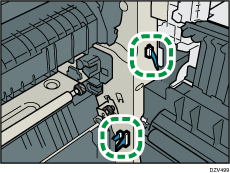
- Einige der internen Komponenten des Geräts können zerbrechlich sein. Berühren Sie nicht die Sensoren, Anschlüsse, LEDs oder andere empfindliche Teile, die in diesem Handbuch gezeigt werden, wenn Sie Papierstaus entfernen. Dies könnte zu Fehlfunktionen führen.
Die Lage der Sensoren im Gerät und in den erweiterten Optionen sind den folgenden Abbildungen zu entnehmen.
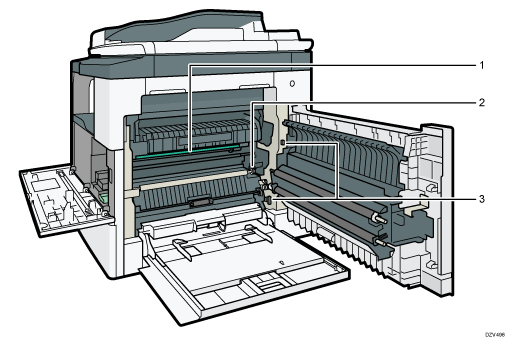
1.
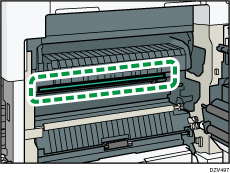
2.
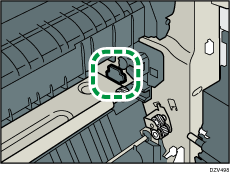
3.

Beim Beseitigen von Papierstaus den Hauptschalter nicht ausschalten. Falls Sie dies doch tun, gehen all Ihre Kopiereinstellungen verloren.
Zur Vermeidung von Papierstau achten Sie darauf, dass keine Papierfetzen im Gerät zurückbleiben.
Sollte ein Papierstau des Öfteren vorkommen, wenden Sie sich bitte an Ihren Service-Händler.
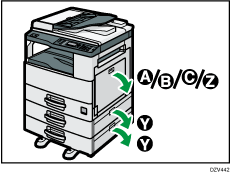

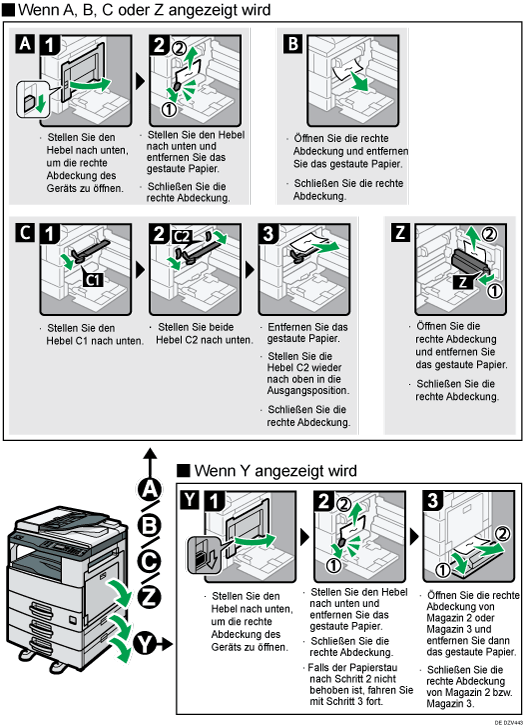
Es können mehrere Papierstau-Bereiche angezeigt werden. Sollte dies der Fall sein, überprüfen Sie bitte alle betroffenen Stellen. Beziehen Sie sich auf die folgenden Abbildungen: A, B, C, Y, Z.
Im Inneren der rechten Abdeckung befindet sich ein Aufkleber mit Informationen zur Beseitigung von Papierstaus.
Wenn Sie vom Gerät aufgefordert werden, Vorlagen neu einzulegen, dann legen Sie sie in der Einzugsposition erneut ein. Auf dem Display wird die Anzahl der neu einzulegenden Vorlagen angezeigt.