
Systemeinstellungen
Lautstärke einstell.
Legt die Lautstärke der vom Gerät erzeugten Töne fest.
Option | Beschreibung | Wert |
|---|---|---|
Bedienfeldton | Legt die Lautstärke des Pieptons fest, der ertönt, wenn eine Taste betätigt wird. |
Standard: [Ein] |
Ton Jobende | Legt die Lautstärke des Pieptons fest, der ertönt, wenn ein Job abgeschlossen wurde. |
Standard: [Ein] |
Ton Jobfehler | Legt die Lautstärke des Pieptons fest, der ertönt, wenn ein Übertragungsfehler auftritt. |
Standard: [Ein] |
Lautstärke Alarm | Legt die Lautstärke des Alarms fest, der ertönt, wenn ein Betriebsfehler auftritt. |
Standard: [Ein] |
Magazin-Papiereinst.
Option | Beschreibung | Wert |
|---|---|---|
Pap.typ: Magazin 1 | Legt den Papiertyp für Magazin 1 fest. |
Standard: [Normalpapier 2] |
Papiertyp: Mag. 2 | Legt den Papiertyp für Magazin 2 fest. Diese Einstellung erscheint nur, wenn die optionale Papiereinzugseinheit installiert ist. |
Standard: [Normalpapier 2] |
Papiertyp: Magazin 3 | Legt den Papiertyp für Magazin 3 fest. Diese Einstellung erscheint nur, wenn die optionale Papiereinzugseinheit installiert ist. |
Standard: [Normalpapier 2] |
Papiertyp: Bypass | Legt den Papiertyp für den Bypass fest. |
Standard: [Normalpapier 2] |
Papierformat: Magazin 1 | Legt das Papierformat für Magazin 1 fest. |
|
Papierformat: Magazin 1 | Legt das Papierformat für Magazin 1 fest. |
Standard: [Auto. erk.] |
Pap.format: Mag. 2 | Legt das Papierformat für Magazin 2 fest. Diese Einstellung erscheint nur, wenn die optionale Papiereinzugseinheit installiert ist. |
Standard: [Auto. erk.] |
Papierformat: Magazin 3 | Legt das Papierformat für Magazin 3 fest. Diese Einstellung erscheint nur, wenn die optionale Papiereinzugseinheit installiert ist. |
Standard: [Auto. erk.] |
Papierformat: Bypass | Legt das Papierformat für den Bypass fest. |
|
Papierformat: Bypass | Legt das Papierformat für den Bypass fest. |
Standard: [Auto. erk.] |
Druckpriorität | Legt fest, wie Druckjobs mit dem Bypass verarbeitet werden. |
Standard: [Geräteeinstellung(en)] |
Druckpriorität | Legt fest, wie Druckjobs mit Magazin 1 verarbeitet werden. |
Standard: [Geräteeinstellung] |
Priorität Magazin | Legt das Magazin fest, in dem das Gerät als erstes nach Papier sucht, das für den Job verwendet werden kann, wenn die automatische Auswahl eines Magazins festgelegt wurde. Sollten mehrere Magazine über geeignetes Papier verfügen, wird das Magazin zum Drucken verwendet, das als Erstes von dem Gerät gefunden wird. Sobald dieses Magazin leer ist, wechselt das Gerät automatisch zum nächsten Magazin, um den Druckvorgang fortzusetzen. Wenn Magazin 2 oder Magazin 3 nicht installiert sind, erscheinen [Mag. 2] oder [Magazin 3] nicht. |
Standard: [Magazin 1]
Standard: [Magazin 1] |
Erkennung Formatkonflikt | Stellt das Gerät so ein, dass es einen Fehler meldet, wenn das Papierformat nicht mit den Druckjobeinstellungen übereinstimmt. |
Standard: [Ein] |


Umgeb.einstell.
Das Gerät verwendet den Temperatursensor, um passende Einstellungen für die Temperatur und Luftfeuchtigkeit in der Umgebung vorzunehmen.
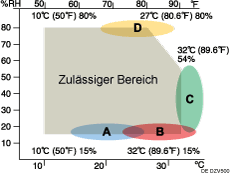
Der weiße Bereich in der Abbildung unten ist der zulässige Temperatur- und Feuchtigkeitsbereich für das Gerät.
Wenn Sie das Gerät in der Umgebung innerhalb des weißen Bereichs verwenden, müssen Sie die Werkseinstellung nicht ändern, [Autom. Kontrolle].
Wenn Sie das Gerät in einer Umgebung innerhalb von A, B, C oder D verwenden, die außerhalb des Bereichs der zulässigen Temperatur und Luftfeuchtigkeit liegen, stellen Sie die Werte entsprechend der folgenden Tabelle ein.
Umgebung | Option |
|---|---|
Bereich A | Umgebung A |
Bereich B | Umgebung B |
Bereich C | Umgebung C |
Bereich D | Umgebung D |
Wenn Tonerstaub auf Ausdrucken im Bereich A erscheint | Spezial 1 |
Wenn weiße Flecken auf Ausdrucken in Bereich D erscheinen | Spezial 2 |
Zulässiger Bereich | Auto. Kontr.*1 |
* 1 Das Gerät steuert sich selbst automatisch über den Temperatursensor.
Es erscheint eine Meldung, wenn ein anderes Element als die [Auto. Kontr.] auf diese Einstellung gesetzt wird.
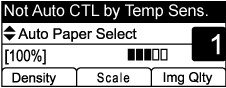
Wenn ein anderes Element als [Auto. Kontr.] auf diese Einstellung eingestellt ist, stoppt die automatische Kontrolle über den Temperatursensor. Um die automatische Kontrolle neu zu starten, setzen Sie [Auto. Kontr.] wieder auf diese Einstellung.
E/A-Zeitlimit
Option | Beschreibung | Wert |
|---|---|---|
USB | Legt fest, wie viele Sekunden das Gerät wartet, um Daten auszudrucken, wenn die Übertragung der Daten vom Computer über USB unterbrochen wird. Wenn das Gerät keine weiteren Daten innerhalb der hier festgelegten Zeit erhält, druckt das Gerät nur die Daten, die es empfangen hat. Wenn der Druckvorgang häufig durch Daten von anderen Anschlüssen unterbrochen wird, erhöhen Sie das Zeitlimit. |
Standard: [60 Sek.] |
Netzwerk | Legt fest, wie viele Sekunden das Gerät wartet, um Daten auszudrucken, wenn die Übertragung der Daten vom Computer über das Netzwerk unterbrochen wird. Wenn das Gerät keine weiteren Daten innerhalb der hier festgelegten Zeit erhält, druckt das Gerät nur die Daten, die es empfangen hat. Wenn der Druckvorgang häufig durch Daten von anderen Anschlüssen unterbrochen wird, erhöhen Sie das Zeitlimit. |
Standard: [60 Sek.] |
Anwender-Authentif. (Kopi.) | Legt fest, wie viele Sekunden ein Anwender authentifiziert bleibt, nachdem das Papier beim Kopieren mit dem Vorlagenglas ausgegeben wurde. Beachten Sie, dass Authentifizierungen für andere Funktionen sofort nach Verwendung dieser Funktion ablaufen. |
Standard: [30 Sekunden] |
Fester USB-Anschluss | Gibt an, ob unter einer USB-Verbindung derselbe Druckertreiber für mehrere Geräte verwendet werden kann. |
Standardvorgabe: [Aus] |
Vertraulicher Druck | Legt fest, wie viele Sekunden das Gerät eine neue vertrauliche Druckdatei aufbewahrt, wenn das Gerät keine weiteren vertraulichen Druckdateien mehr speichern kann. Innerhalb dieses Zeitraums können Sie die neue vertrauliche Druckdatei drucken oder löschen. Gleichfalls können Sie eine vorhandene vertrauliche Druckdatei drucken oder löschen, sodass die neue vertrauliche Druckdatei im Gerät gespeichert werden kann. |
Standard: [300 Sekunden] |
Autom. Fortsetzen
Option | Beschreibung | Wert |
|---|---|---|
Autom. Fortsetzen | Stellt das Gerät so ein, dass eventuelle Fehler bezüglich Papierformat oder -typ ignoriert werden und der Druckvorgang fortgesetzt wird. Der Druck stoppt temporär, wenn der Fehler erkannt wird. Er startet automatisch nach etwa zehn Sekunden unter Verwendung der im Bedienfeld vorgenommenen Eigenschaften neu. Wenn das im Bedienfeld eingestellte Papierformat und die Größe des im Magazin eingelegten Papiers oder das für den Druckjob festgelegte Papierformat nicht übereinstimmen, sobald der Druck erneut startet, kann sich ein Papierstau ereignen. |
Standardvorgabe: [Aus] |
Sub-Papierformat
Option | Beschreibung | Wert |
|---|---|---|
Sub-Papierformat | Gibt an, ob auf einem alternativen Papierformat gedruckt werden soll oder nicht, wenn Papier des angegebenen Formats nicht in eines der Papiermagazine eingelegt ist. |
Standard: [Autom.] |
Tonersparmodus
Option | Beschreibung | Wert |
|---|---|---|
Tonersparmodus | Stellt das Gerät so ein, dass mit einer reduzierten Tonermenge gedruckt wird (nur für über die Kopierfunktion erfolgende Ausdrucke). |
Standardvorgabe: [Aus] |