
Registrieren von Scanzielen
In diesem Abschnitt wird beschrieben, wie Sie Scanziele im Adressbuch registrieren. Um gescannte Dateien an eine E-Mail-Adresse (Scan-to-E-Mail) oder einen freigegebenen Ordner auf einem Netzwerkcomputer (Scan-to-Folder) zu senden, muss das Ziel zunächst im Adressbuch mit dem Web Image Monitor festgelegt werden.

Die Adressbuchdaten könnten beschädigt werden oder unerwartet verloren gehen. Der Hersteller haftet nicht für Schäden, die auf solche Datenverluste zurückzuführen sind. Achten Sie darauf, regelmäßig Sicherungsdateien für die Adressbuchdaten anzulegen.
Abhängig von der Netzwerkumgebung erfordert die Funktion Scan-to-Folder eventuell die korrekte Eingabe eines Anwendernamens oder Passworts in die Zielinformationen. Prüfen Sie in diesem Fall nach dem Registrieren der Ziele, dass der Anwendername und das Passwort korrekt eingegeben wurden, indem Sie Testdokumente an diese Ziele senden.
Das Adressbuch kann bis zu 100 Einträge enthalten.
 Starten Sie den Webbrowser und greifen Sie mithilfe der IP-Adresse auf das Gerät zu.
 Klicken Sie auf [Scanziel] oder [Ausweis-Scanziel].
 Wählen Sie in der Liste [Zieltyp] die Option [E-Mail-Adresse] oder [Ordner].
 Legen Sie die erforderlichen Informationen fest.
Die erforderlichen Informationen sind abhängig vom Zieltyp. Weitere Einzelheiten finden Sie in den nachfolgenden Tabellen.
 Geben Sie, falls erforderlich, das Administratorpasswort ein.
 Klicken Sie auf [Abschicken].
 Schließen Sie den Webbrowser.
Scan-to-E-Mail-Einstellungen
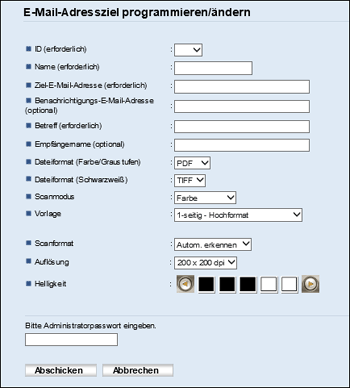
Option | Einstellung | Beschreibung |
|---|---|---|
ID | Erforderlich | Wählen Sie dies aus, wenn Sie das Scanziel festlegen. |
Name | Erforderlich | Name des Ziels. Der hier festgelegte Name wird auf dem Bildschirm angezeigt, wenn ein Scanziel ausgewählt wird. Die maximale Länge beträgt 16 Zeichen. |
Ziel-E-Mail-Adresse | Erforderlich | E-Mail-Adresse des Ziels. Die maximale Länge beträgt 64 Zeichen. |
Benachrichtigungs-E-Mail-Adresse | Optional | Die E-Mail-Adresse, die Sie unter [Benachrichtigungs-E-Mail-Adresse] eingeben, wird als E-Mail-Adresse für den Absender verwendet. Wenn Sie unter [Benachrichtigungs-E-Mail-Adresse] keine E-Mail-Adresse eingeben, wird die E-Mail Adresse, die unter [E-Mail-Adresse Gerät] auf der Registerkarte [SMTP] angegeben ist, als Absender-E-Mail-Adresse verwendet. Die maximale Länge beträgt 64 Zeichen. |
Betreff | Erforderlich | Betreff der E-Mail. Die maximale Länge beträgt 64 Zeichen. |
Empfängername | Optional | Name des Absenders der E-Mail. Der hier angegebene Name wird im Feld "Von" oder einem ähnlichen Feld der E-Mail-Anwendung des Empfängers angezeigt. Die maximale Länge beträgt 32 Zeichen. |
Dateiformat (Farbe/Graustufen) | Erforderlich | Dateiformat der gescannten Datei beim Scannen in Farbe. Es kann PDF oder JPEG ausgewählt werden. PDF unterstützt mehrere Seiten in einem Dokument, JPEG jedoch nicht. |
Dateiformat (Schwarzweiß) | Erforderlich | Dateiformat der gescannten Datei beim Scannen in Schwarzweiß. Es kann PDF oder TIFF ausgewählt werden. Beide Formate unterstützen mehrere Seiten in einem Dokument. |
Scanmodus | Erforderlich | Wählen Sie den Scanmodus aus Farbe, Graustufe oder Schwarzweiß. |
Vorlage | Erforderlich | Wählen Sie die Seiten der Vorlagen (1-seitig oder 2-seitig) zum Scannen entsprechend der Seiten- und Bindeausrichtung. |
Scan-Format | Erforderlich | Wählen Sie das Scanformat für die Vorlage aus Autom. erkennen, A3 SEF, B4 SEF, A4 SEF, A4 LEF, B5 SEF, B5 LEF, A5 SEF, A5 LEF, B6 SEF, 11 × 17 SEF, 81/2 × 11 SEF, 11 × 81/2 LEF, 81/2 × 13 SEF, 81/2 × 14 SEF, 81/2 × 13,4 SEF, 51/2 × 8 1/2 SEF, 16K SEF, 16K LEF, 8K SEF oder benutzerdefiniertes Format. Wenn Sie das benutzerdefinierte Format auswählen, wählen Sie [mm] oder [Zoll] aus und legen Sie anschließend Breite und Länge fest. |
Auflösung | Erforderlich | Wählen Sie die Scanauflösung aus 100 × 100, 150 × 150, 200 × 200, 300 × 300 oder 600 × 600 dpi. |
Helligk. | Erforderlich | Legen Sie die Bildhelligkeit durch Klicken auf die linke oder rechte Schaltfläche fest. |


Scan-to-Folder-Einstellungen
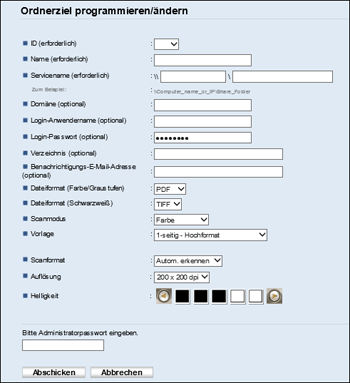
Option | Einstellung | Beschreibung |
|---|---|---|
ID | Erforderlich | Wählen Sie dies aus, wenn Sie das Scanziel festlegen. |
Name | Erforderlich | Name des Ziels. Der hier festgelegte Name wird auf dem Bildschirm angezeigt, wenn ein Scanziel ausgewählt wird. Die maximale Länge beträgt 16 Zeichen. |
Servicename | Erforderlich | Pfad zum Verzeichnis, in dem die gescannten Dateien gespeichert werden. Besteht aus der IP-Adresse oder dem Namen des Zielcomputers (kann bis zu 64 Zeichen enthalten) und dem Namen des gemeinsamen Ordners (kann bis zu 32 Zeichen enthalten). |
Domäne | Optional | Geben Sie den Namen der Domäne ein, zu der der Computer gehört. Die maximale Länge beträgt 15 Zeichen. |
Login-Anwendername | Optional | Anwendername zum Anmelden am Zielcomputer. Die maximale Länge beträgt 32 Zeichen. |
Login-Passwort | Optional | Passwort zum Anmelden am Zielcomputer. Die maximale Länge beträgt 32 Zeichen. |
Verzeichnis | Optional | Verzeichnis im gemeinsam genutzten Ordner zum Speichern der gescannten Dateien. Die maximale Länge beträgt 64 Zeichen. |
Benachrichtigungs-E-Mail-Adresse | Optional | E-Mail-Adresse, an die die Benachrichtigung nach der Übertragung gesendet wird. Die maximale Länge beträgt 64 Zeichen. |
Dateiformat (Farbe/Graustufen) | Erforderlich | Dateiformat der gescannten Datei beim Scannen in Farbe. Es kann PDF oder JPEG ausgewählt werden. PDF unterstützt mehrere Seiten in einem Dokument, JPEG jedoch nicht. |
Dateiformat (Schwarzweiß) | Erforderlich | Dateiformat der gescannten Datei beim Scannen in Schwarzweiß. Es kann PDF oder TIFF ausgewählt werden. Beide Formate unterstützen mehrere Seiten in einem Dokument. |
Scanmodus | Erforderlich | Wählen Sie den Scanmodus aus Farbe, Graustufe oder Schwarzweiß. |
Vorlage | Erforderlich | Wählen Sie die Seiten der Vorlagen (1-seitig oder 2-seitig) zum Scannen entsprechend der Seiten- und Bindeausrichtung. |
Scan-Format | Erforderlich | Wählen Sie das Scanformat für die Vorlage aus Autom. erkennen, A3 SEF, B4 SEF, A4 SEF, A4 LEF, B5 SEF, B5 LEF, A5 SEF, A5 LEF, B6 SEF, 11 × 17 SEF, 81/2 × 11 SEF, 11 × 81/2 LEF, 81/2 × 13 SEF, 81/2 × 14 SEF, 81/2 × 13,4 SEF, 51/2 × 8 1/2 SEF, 16K SEF, 16K LEF, 8K SEF oder benutzerdefiniertes Format. Wenn Sie das benutzerdefinierte Format auswählen, wählen Sie [mm] oder [Zoll] aus und legen Sie anschließend Breite und Länge fest. |
Auflösung | Erforderlich | Wählen Sie die Scanauflösung aus 100 × 100, 150 × 150, 200 × 200, 300 × 300 oder 600 × 600 dpi. |
Helligk. | Erforderlich | Legen Sie die Bildhelligkeit durch Klicken auf die linke oder rechte Schaltfläche fest. |
Ausweis-Scaneinstellungen (E-Mail-Adresse)
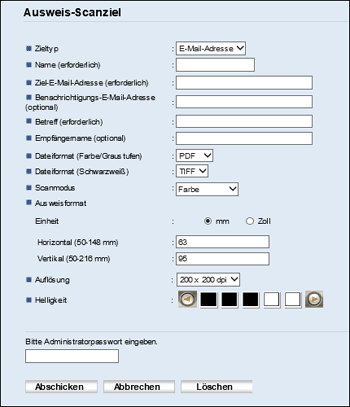
Option | Einstellung | Beschreibung |
|---|---|---|
Zieltyp | Erforderlich | Typ des Ziels. E-Mail oder Ordner kann ausgewählt werden. |
Name | Erforderlich | Name des Ziels. Der hier festgelegte Name wird auf dem Bildschirm angezeigt, wenn ein Scanziel ausgewählt wird. Die maximale Länge beträgt 16 Zeichen. |
Ziel-E-Mail-Adresse | Erforderlich | E-Mail-Adresse des Ziels. Die maximale Länge beträgt 64 Zeichen. |
Benachrichtigungs-E-Mail-Adresse | Optional | E-Mail-Adresse, an die die Benachrichtigung nach der Übertragung gesendet wird. Die maximale Länge beträgt 64 Zeichen. |
Betreff | Erforderlich | Betreff der E-Mail. Die maximale Länge beträgt 64 Zeichen. |
Empfängername | Optional | Name des Absenders der E-Mail. Der hier angegebene Name wird im Feld "Von" oder einem ähnlichen Feld der E-Mail-Anwendung des Empfängers angezeigt. Die maximale Länge beträgt 32 Zeichen. |
Dateiformat (Farbe/Graustufen) | Erforderlich | Dateiformat der gescannten Datei beim Scannen in Farbe. Es kann PDF oder JPEG ausgewählt werden. PDF unterstützt mehrere Seiten in einem Dokument, JPEG jedoch nicht. |
Dateiformat (Schwarzweiß) | Erforderlich | Dateiformat der gescannten Datei beim Scannen in Schwarzweiß. Es kann PDF oder TIFF ausgewählt werden. Beide Formate unterstützen mehrere Seiten in einem Dokument. |
Scanmodus | Erforderlich | Wählen Sie den Scanmodus aus Farbe, Graustufe oder Schwarzweiß. |
Ausweisform. | Erforderlich | Wählen Sie [mm] oder [Zoll] aus und geben Sie dann die Breite und Länge an. |
Auflösung | Erforderlich | Wählen Sie die Scanauflösung aus 100 × 100, 150 × 150, 200 × 200, 300 × 300 oder 600 × 600 dpi. |
Helligk. | Erforderlich | Legen Sie die Bildhelligkeit durch Klicken auf die linken oder rechten Schaltflächen fest. Diese Tasten erhöhen oder verringern die Bildhelligkeit in bis zu fünf Einzelschritten. |
Ausweis-Scaneinstellungen (Ordner)

Option | Einstellung | Beschreibung |
|---|---|---|
Zieltyp | Erforderlich | Typ des Ziels. E-Mail oder Ordner kann ausgewählt werden. |
Name | Erforderlich | Name des Ziels. Der hier festgelegte Name wird auf dem Bildschirm angezeigt, wenn ein Scanziel ausgewählt wird. Die maximale Länge beträgt 16 Zeichen. |
Servicename | Erforderlich | Pfad zum Verzeichnis, in dem die gescannten Dateien gespeichert werden. Besteht aus der IP-Adresse oder dem Namen des Zielcomputers (kann bis zu 64 Zeichen enthalten) und dem Namen des gemeinsamen Ordners (kann bis zu 32 Zeichen enthalten). |
Domäne | Optional | Falls der Zielcomputer Teil einer Active-Directory-Domäne ist, legen Sie den Namen dieser Domäne fest. Die maximale Länge beträgt 15 Zeichen. |
Login-Anwendername | Optional | Anwendername zum Anmelden am Zielcomputer. Die maximale Länge beträgt 32 Zeichen. |
Login-Passwort | Optional | Passwort zum Anmelden am Zielcomputer. Die maximale Länge beträgt 32 Zeichen. |
Verzeichnis | Optional | Verzeichnis im gemeinsam genutzten Ordner zum Speichern der gescannten Dateien. Die maximale Länge beträgt 64 Zeichen. |
Benachrichtigungs-E-Mail-Adresse | Optional | E-Mail-Adresse, an die die Benachrichtigung nach der Übertragung gesendet wird. Die maximale Länge beträgt 64 Zeichen. |
Dateiformat (Farbe/Graustufen) | Erforderlich | Dateiformat der gescannten Datei beim Scannen in Farbe. Es kann PDF oder JPEG ausgewählt werden. PDF unterstützt mehrere Seiten in einem Dokument, JPEG jedoch nicht. |
Dateiformat (Schwarzweiß) | Erforderlich | Dateiformat der gescannten Datei beim Scannen in Schwarzweiß. Es kann PDF oder TIFF ausgewählt werden. Beide Formate unterstützen mehrere Seiten in einem Dokument. |
Scanmodus | Erforderlich | Wählen Sie den Scanmodus aus Farbe, Graustufe oder Schwarzweiß. |
Ausweisform. | Erforderlich | Wählen Sie [mm] oder [Zoll] aus und geben Sie dann die Breite und Länge an. |
Auflösung | Erforderlich | Wählen Sie die Scanauflösung aus 100 × 100, 150 × 150, 200 × 200, 300 × 300 oder 600 × 600 dpi. |
Helligk. | Erforderlich | Legen Sie die Bildhelligkeit durch Klicken auf die linken oder rechten Schaltflächen fest. Diese Tasten erhöhen oder verringern die Bildhelligkeit in bis zu fünf Einzelschritten. |

Um die Dateien per E-Mail zu senden, müssen die SMTP- und DNS-Einstellungen korrekt konfiguriert werden.
Wählen Sie eine Ihrem geografischen Standort entsprechende Zeitzone aus, wenn Sie die Funktion Scan-to-E-Mail verwenden, um E-Mails mit dem korrekten Datum und der korrekten Uhrzeit der Übermittlung zu senden.
Legen Sie in einem Netzwerk, das einen DNS-Server verwendet, einen Computernamen unter [Servicename (erforderlich)] und den Namen der Domäne, zu der der Computer gehört, unter [Domäne (optional)] fest. Konfigurieren Sie in diesem Fall auch die Einstellungen für DNS mit dem Web Image Monitor.
Das Scan-to-Folder-Ziel muss sich auf einem Computer mit einem der folgenden Betriebssysteme befinden: Windows Vista/7/8.1/10, Windows Server 2008/2008 R2/2012/2012 R2/2016.
Scanziele können nicht über das Bedienfeld festgelegt werden.