
Einlegen von Papier in den Bypass

Legen Sie kein Papier ein, während das Gerät druckt.
Gewelltes Papier kann zu einem Papierstau führen. Streichen Sie das Papier vor dem Einlegen glatt.
Wenn Sie größeres Papier als 433 mm verwenden, kann das Papier zerknittern, nicht in das Gerät eingezogen werden oder einen Papierstau verursachen.
Legen Sie das Format von Papier fest, das nicht automatisch erkannt wird. Für Einzelheiten zur automatischen Erkennung von Papierformaten siehe Unterstütztes Papier. Für Einzelheiten zum Festlegen von Formaten siehe Festlegen des Papiertyps und Papierformats über das Bedienfeld.
Vermeiden Sie die Verwendung selbstklebender Umschläge. Sie können zu Gerätefehlfunktionen führen.
Vor dem Einlegen sicherstellen, dass die Umschläge keine Luft enthalten.
Keine unterschiedlichen Umschlaggrößen und -typen gleichzeitig einlegen.
Vor dem Einlegen der Umschläge die vorderen Kanten mit einem Bleistift oder Lineal glatt streichen, damit sie sich gut einziehen lassen.
Einige Umschlagarten können falsch eingezogen werden, verknittern oder mit schwacher Druckqualität ausgedruckt werden.
Die Druckqualität kann bei Umschlägen uneinheitlich sein, wenn Teile eines Umschlags unterschiedlich dick sind. Drucken Sie ein oder zwei Umschläge, um die Druckqualität zu prüfen.
In einer heißen und feuchten Umgebung wird der Umschlag eventuell mit Knitterfalten oder mangelhafter Druckqualität ausgegeben.
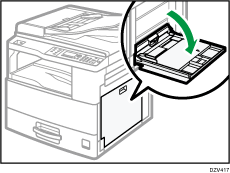
 Öffnen Sie den Bypass.
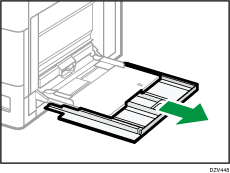
Wenn Sie das Format A4 , 8,5 × 11 oder größere Formate einlegen, ziehen Sie die Erweiterung heraus.
 Legen Sie das Papier mit der Oberseite nach unten zeigend ein und stellen Sie dann die Papierführung auf das Papierformat ein.
Legen Sie das Papier so ein, dass seine Kanten die Papierführungen leicht berühren.
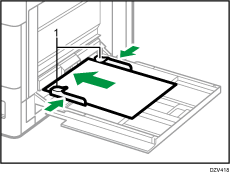
Papierführungen

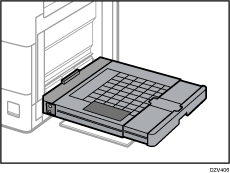
Sie können eine Abdeckung am Bypass befestigen, um Staub fernzuhalten. Weitere Informationen zum Befestigen der Abdeckung erhalten Sie von Ihrem Händler oder Kundendienstmitarbeiter.
Werden die Papierführungen nicht exakt auf das eingelegte Kopierpapier eingestellt, kann dies zu schiefen Kopien oder Papierstau führen.