
ขั้นตอนพื้นฐานสำหรับการส่งไฟล์ที่สแกนด้วยอีเมล (แบบพื้นฐาน)
 กด [Home] (
 ) ที่ด้านล่างตรงกลางของหน้าจอ
 กดไอคอน [Scanner (Classic)]
 ให้แน่ใจว่าไม่มีการตั้งค่าก่อนหน้าค้างอยู่
หากมีการตั้งค่าก่อนหน้าค้างอยู่ ให้กด [Reset]
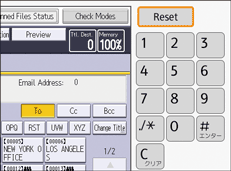
 ตรวจสอบว่าเลือกแท็บ [Email] แล้ว
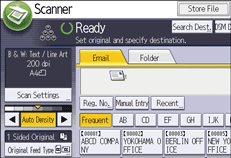
 วางต้นฉบับ
 กำหนดการตั้งค่าการสแกนต้นฉบับ หากจำเป็น
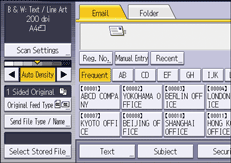
ตัวอย่าง: การสแกนเอกสารในโหมดสี/พิมพ์สองด้าน (duplex) แล้วบันทึกเป็นไฟล์ PDF
กด [Scan Settings] กด [Full Color: Text / Photo] ในแท็บ [Original Type] แล้วกด [OK]
กด [Original Feed Type] กด [2 Sided Original] แล้วกด [OK]
กด [Send File Type / Name] กด [PDF] แล้วกด [OK]
สำหรับข้อมูลเกี่ยวกับการตั้งค่าอื่นๆ อ่านได้ที่เนื้อหาของแต่ละส่วน
การตั้งค่านี้อธิบายไว้ใน "การป้อนหัวเรื่องอีเมล", "การป้อนข้อความอีเมล" และ "การตั้งค่าความปลอดภัยอีเมล", นอกจากนี้ยังสามารถระบุการสแกนได้
 ระบุปลายทาง
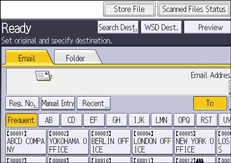
สามารถระบุได้หลายปลายทาง อ่านรายละเอียดได้ที่ การสแกน
 กด [Sender Name] เลือกผู้ส่งอีเมล แล้วกด [OK]
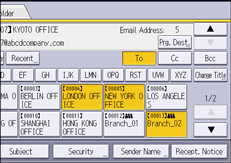
อ่านรายละเอียดได้ที่ การสแกน
 เมื่อต้องการใช้ Message Disposition Notification กด [Recept. Notice]
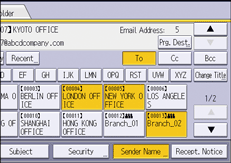
หากกด [Recept. Notice] ผู้ส่งอีเมลจะได้รับอีเมลแจ้งเตือนเมื่อผู้รับเปิดอ่านอีเมล
 กดปุ่ม [เริ่ม]