
การติดตั้งพรินเตอร์ไดรฟ์เวอร์ PCL 6 จาก CD-ROM
 ใส่แผ่น CD-ROM ลงในคอมพิวเตอร์
หากโปรแกรมติดตั้งไม่เริ่มต้นโดยอัตโนมัติ ให้ดับเบิ้ลคลิกที่ [Setup.exe] ใน root directory ของ CD-ROM
 เลือกภาษา จากนั้นคลิก [OK]
 คลิก [ติดตั้งจากแผ่นดิสก์]
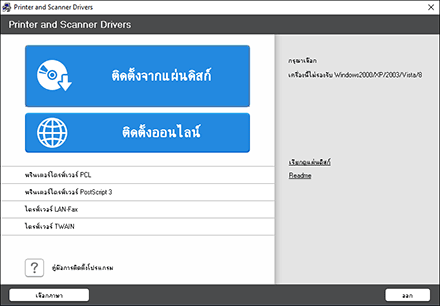
 คลิก [Network Printer(s)]
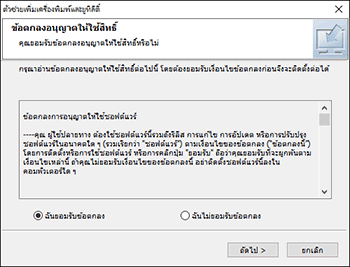
 บนหน้าจอ "ข้อตกลงอนุญาตให้ใช้สิทธิ์" เลือก [ฉันยอมรับข้อตกลง] จากนั้นคลิก [Next]
 ตรวจสอบข้อมูลที่หน้าจอ "Confirm Network Connection" จากนั้นคลิก [Next]
ระบบจะค้นหาอุปกรณ์ที่เชื่อมต่อบนเครือข่าย
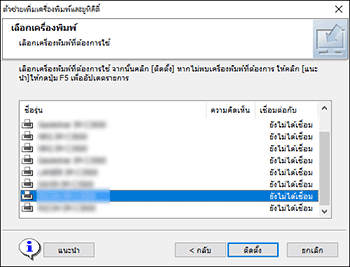
 เลือกเครื่องที่ใช้งานจากรายการอุปกรณ์ต่างๆ จากนั้นคลิก [ติดตั้ง]
 หากหน้าจอ "ตั้งค่าพอร์ต" แสดงขึ้น ให้เลือกวิธีการตั้งค่าของพอร์ต
หน้าจอนี้จะแสดงขึ้นเมื่อคอมพิวเตอร์ไม่สามารถเชื่อมต่อเข้ากับเครื่องได้
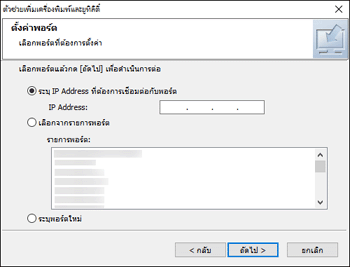
ระบุพอร์ตที่จะใช้สำหรับการเชื่อมต่อระหว่างคอมพิวเตอร์และเครื่อง ด้วยวิธีใดวิธีหนึ่งต่อไปนี้:
ระบุ IP address
ป้อน IP address ของเครื่อง จากนั้นคลิก [Next]
ไปยังขั้นตอนที่ 9 ต่อไป
เลือกจากรายการพอร์ต
เลือกพอร์ตที่จะใช้สำหรับการเชื่อมต่อระหว่างคอมพิวเตอร์และเครื่อง จากนั้นคลิก [Next]
ไปยังขั้นตอนที่ 9 ต่อไป
สร้างพอร์ตใหม่
เลือก [Specify a new port] จากนั้นคลิก [Next]
ที่หน้าจอ "Add Printer and Utility Wizard" เลือก [Standard TCP/IP Port] และคลิก [Next]
ที่หน้าจอ "Add Standard TCP/IP Printer Port Wizard" คลิก [Next]
ที่หน้าจอ "Add port" ป้อนชื่อเครื่องพิมพ์หรือ IP address ของเครื่อง จากนั้นคลิก [Next]
ชื่อพอร์ตจะถูกป้อนโดยอัตโนมัติ โดยสามารถเปลี่ยนชื่อพอร์ตได้
เมื่อหน้าจอ "Additional port information required" แสดงขึ้น เลือก [RICOH Network Printer C model] จากนั้นคลิก [Next]
คลิก [Finish]
 ระบุชื่อของเครื่องพิมพ์ที่จะติดตั้ง และเลือกว่าจะใช้เป็นเครื่องพิมพ์ตั้งต้นหรือไม่
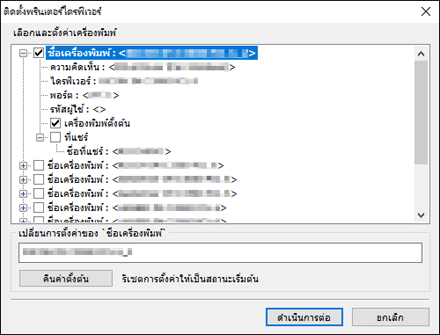
 คลิก [Continue]
การติดตั้งพรินเตอร์ไดรฟ์เวอร์จะเริ่มขึ้น
 คลิก [Finish]
เมื่อข้อความขอให้รีสตาร์ทคอมพิวเตอร์แสดงขึ้นบนหน้าจอ ให้รีสตาร์ทคอมพิวเตอร์ตามคำแนะนำ