
วิธีการใช้หน้าจอ [Home]
เมื่อเปิดเครื่อง หน้าจอตั้งต้นที่กำหนดไว้คือหน้าจอ [Home]
ไอคอนแต่ละไอคอนจะกำหนดไว้สำหรับฟังก์ชันแต่ละอย่าง และไอคอนเหล่านี้จะแสดงอยู่บนหน้า [Home] ผู้ใช้สามารถเพิ่มไอคอนลัดสำหรับโปรแกรมที่ใช้บ่อย หรือเว็บเพจที่ใช้บ่อยได้ในหน้า [Home] และยังสามารถเพิ่มวิดเจ็ตต่างๆ เช่น วิดเจ็ตการเปลี่ยนภาษา ลงในหน้านี้ได้เช่นเดียวกัน หน้าจอ [Home] และหน้าจอของแต่ละฟังก์ชันอาจแตกต่างกัน ทั้งนี้ขึ้นอยู่กับชุดอุปกรณ์เสริมที่ติดตั้งในเครื่อง
เมื่อต้องการแสดงหน้าจอ [Home] กด [Home] ( ) ที่ด้านล่างตรงกลางของหน้าจอ

ห้ามกระแทกหรือทิ้งน้ำหนักกดลงที่หน้าจอ เพราะอาจทำให้หน้าจอเสียหาย แรงกดสูงสุดที่รับได้อยู่ที่ประมาณ 30N (ประมาณ 3 kgf) (N = นิวตัน, kgf = แรงกดต่อกิโลกรัม 1 kgf = 9.8N)
สามารถสลับหน้าจอได้ โดยการปัดนิ้วไปทางซ้าย-ขวา ในลักษณะเดียวกับแท็บเล็ตหรือสมาร์ทโฟน
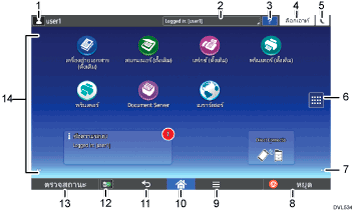
ไอคอนผู้ที่ล็อกอินอยู่
เมื่อมีการเปิดใช้งานการกำหนดสิทธิ์ จะมีการแสดงไอคอนเพื่อระบุว่าผู้ใช้ได้ล็อกอินแล้ว
กดที่ไอคอนเพื่อแสดงชื่อของผู้ใช้ที่กำลังล็อกอินอยู่ในขณะนี้
ข้อความจากระบบ
แสดงข้อความจากระบบและแอปพลิเคชันในเครื่อง
[ตัวช่วย]
แสดงวิธีใช้สำหรับการใช้งานเครื่อง
[Login]/[Logout]
ปุ่มนี้จะแสดงขึ้นเมื่อเปิดใช้งานการยืนยันตัวตนเท่านั้น เมื่อกดปุ่ม [Login] หน้าจอยืนยันตัวตนจะแสดงขึ้น หากผู้ใช้ล็อกอินใช้งานเครื่องแล้ว จะปรากฎปุ่ม [Logout] กดปุ่ม [logout] เพื่อล็อกเอาท์จากเครื่อง
สำหรับรายละเอียดเกี่ยวกับการลงชื่อเข้าใช้และการลงชื่อออกจากเครื่อง ดูที่ การล็อกอินเข้าเครื่อง
[ประหยัดพลังงาน (Energy Saver)]

กดเพื่อสลับเป็น Sleep mode
สำหรับรายละเอียดเกี่ยวกับโหมดต่าง ๆ โปรดดูที่ "การประหยัดพลังงาน", สำหรับผู้ที่ใช้งานครั้งแรก
ไอคอนแสดงรายการแอปพลิเคชัน

กดเพื่อแสดงรายการแอปพลิเคชัน สามารถสร้างไอคอนลัด ไปยังแอปพลิเคชันไปไว้บนหน้าจอ [Home]
เมื่อต้องการใช้งานแอปพลิเคชันที่แสดงในแท็บ [วิดเจ็ต] และแท็บ [บันทึก] ให้สร้างทางลัดของแอปพลิเคชันดังกล่าวในหน้าจอ [Home] สำหรับรายละเอียดต่าง ๆ โปรดดูที่ "การปรับแต่งหน้าจอ [Home]", สำหรับผู้ที่ใช้งานครั้งแรก
ไอคอนสำหรับสลับหน้าจอ

กดเพื่อสลับระหว่างหน้า Home ทั้งห้าหน้า ไอคอนจะแสดงที่ด้านล่างซ้ายและขวาของหน้าจอ จำนวนไอคอนจะบอกให้ทราบถึงจำนวนหน้าที่อยู่ด้านข้างหน้าจอปัจจุบันในแต่ละด้าน
[หยุด]
กดเพื่อหยุดงานที่กำลังดำเนินการอยู่ เช่น การถ่ายเอกสาร การสแกน หรือการพิมพ์
[Menu]

แสดงหน้าจอเมนูของแอปพลิเคชันที่กำลังใช้งาน ปุ่มนี้อาจใช้งานไม่ได้ ทั้งนี้ขึ้นอยู่กับแอปพลิเคชันที่กำลังใช้อยู่ ผู้ใช้สามารถกดปุ่มนี้ในหน้า [Home] เพื่อคืนค่าเริ่มต้นให้หน้าจอ [Home] เป็นหน้าจอตั้งต้น
[Home]
กดเพื่อแสดงหน้าจอ [Home]
[Return]

กดปุ่มนี้เพื่อกลับไปยังหน้าจอก่อนหน้า ขณะที่เปิดใช้งาน Screen Features หรือกำลังใช้งานแอปพลิเคชัน ปุ่มนี้อาจใช้งานไม่ได้ ทั้งนี้ขึ้นอยู่กับแอปพลิเคชันที่กำลังใช้อยู่ ในบางแอปพลิเคชัน ผู้ใช้สามารถกำหนดได้ว่าต้องการเปิดใช้งานปุ่มนี้หรือไม่ สำหรับรายละเอียดเกี่ยวกับการตั้งค่า โปรดดูที่ "การตั้งค่าหน้าจอ", การตั้งค่า
[Media Information]


กดเพื่อนำ SD Card หรืออุปกรณ์หน่วยความจำ USB ที่ใส่เข้าไปออกมาจากช่องเสียบ สำหรับรายละเอียด โปรดดูที่ "การใส่/การถอด SD Card" หรือ "การใส่/การถอดอุปกรณ์หน่วยความจำแบบแฟลช" สำหรับผู้ที่ใช้งานครั้งแรก
[ตรวจสถานะ]
กดเพื่อตรวจสอบสถานะระบบของเครื่อง การตั้งค่าเครือข่าย สถานะการทำงานของแต่ละฟังก์ชัน และสถานะของงานปัจจุบัน ผู้ใช้สามารถเรียกดูประวัติงานและข้อมูลการบำรุงรักษาของเครื่องได้อีกด้วย
การกด [Change Settings]ในสถานะเครือข่ายจะแสดงเมนูการตั้งค่าเครือข่ายขึ้นมา และช่วยให้คุณสามารถเปลี่ยนแปลงการตั้งค่าเครือข่ายได้
พื้นที่แสดงไอคอน
แสดงไอคอนและ Widget ของฟังก์ชันหรือแอปพลิเคชัน ไอคอนที่แสดงจะแตกต่างกันออกไปในหน้าจอ Home ทั้งห้าหน้าจอ สำหรับรายละเอียดเกี่ยวกับไอคอนในแต่ละหน้าจอ โปรดดูที่ "ไอคอนหลักบนหน้าจอ [Home]", สำหรับผู้ที่ใช้งานครั้งแรก
ผู้ใช้ยังสามารถเพิ่มไอคอนลัด และจัดเรียงไอคอนได้ด้วยการใช้โฟลเดอร์ สำหรับรายละเอียดต่าง ๆ โปรดดูที่ "การปรับแต่งหน้าจอ [Home]", สำหรับผู้ที่ใช้งานครั้งแรก

สามารถเปลี่ยนพื้นหลังของหน้าจอ [Home] ได้ สำหรับรายละเอียดต่าง ๆ โปรดดูที่ "การเปลี่ยนรูปพื้นหลังของหน้าจอ [Home]", สำหรับผู้ที่ใช้งานครั้งแรก
ผู้ใช้สามารถสลับโหมดได้โดยการกดไอคอนต่างๆ บนหน้าจอ [Home] ผู้ใช้ยังสามารถใช้ปุ่มฟังก์ชันในการสลับโหมดได้อีกด้วย สำหรับรายละเอียดเกี่ยวกับปุ่มฟังก์ชัน โปรดดูที่ "การเปลี่ยนโหมดโดยการกดปุ่มฟังก์ชัน", สำหรับผู้ที่ใช้งานครั้งแรก
ผู้ใช้ไม่สามารถเปลี่ยนโหมดได้ในกรณีต่อไปนี้
ขณะกำลังสแกนต้นฉบับโดยใช้ฟังก์ชันแฟกซ์หรือสแกน
ในขณะกำลังเข้าสู่หน้าจอต่อไปนี้
คุณลักษณะของเครื่อง
ตัวนับ (Counter)
Inquiry
การจัดการ Address Book
Tray Paper Settings
งานปัจจุบัน / ประวัติงาน
ในระหว่างการทำแทรกสำเนา
ในระหว่างการโทรแบบไม่ยกหูโทรศัพท์ (On-hook dialing) เพื่อส่งแฟกซ์
เมื่อเปิดเครื่อง หน้าจอตั้งต้นที่กำหนดไว้คือหน้าจอ [Home] ผู้ใช้สามารถเปลี่ยนการตั้งค่าเริ่มต้นนี้ได้ภายใต้ Function Priority โปรดดูที่ "คุณลักษณะของหน้าจอ", การตั้งค่า