
การบังคับพิมพ์ข้อมูลผู้ใช้บนกระดาษ
เวลาในการเริ่มงานพิมพ์ ข้อมูลเกี่ยวกับผู้พิมพ์งาน (ชื่อหรือชื่อผู้ใช้สำหรับล็อกอิน), หมายเลขเครื่อง และที่อยู่ IP ของเครื่อง สามารถบังคับให้ฝังไว้บนแผ่นงานที่พิมพ์ออกได้ ซึ่งเรียกฟังก์ชันนี้ว่า Compulsory Security Stamp
การพิมพ์ข้อมูลเกี่ยวกับผู้พิมพ์งานทุกครั้งจะสามารถช่วยหยุดการรั่วไหลของข้อมูลได้ นอกจากนี้ยังสามารถใช้ในการหาแหล่งรั่วไหลของข้อมูลได้อีกด้วย
Compulsory Security Stamp สามารถใช้ได้กับการถ่ายเอกสาร, Document Server, การส่งแฟกซ์ และการพิมพ์งาน
 ล็อกอินในฐานะผู้ดูแลระบบ (เครื่อง)จากแผงควบคุม
สำหรับวิธีการล็อกอิน โปรดดูที่วิธีการล็อกอินของผู้ดูแลระบบ
 กด [System Settings]
 กด [Administrator Tools]
 กด [
กด [ Next] 4 ครั้ง
 เลือกฟังก์ชันสำหรับ Compulsory Security Stamp
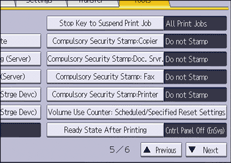
หากต้องการตั้งค่าให้ฟังก์ชันถ่ายเอกสารทำการประทับตรา (stamped) โปรดกดปุ่ม [Compulsory Security Stamp:Copier]
หากต้องการตั้งค่า Document Server ให้ทำการประทับตรา โปรดกดปุ่ม [Compulsory Security Stamp:Doc. Srvr. ]
หากต้องการตั้งค่าให้ฟังก์ชันแฟกซ์ทำการประทับตรา โปรดกดปุ่ม [Compulsory Security Stamp: Fax]
หากต้องการตั้งค่าให้ฟังก์ชันเครื่องพิมพ์ทำการประทับตรา โปรดกดปุ่ม [Compulsory Security Stamp:Printer]
 กดปุ่ม [On] จากนั้นเลือกข้อมูลที่ต้องการให้ประทับตรา
หากต้องการปิด Compulsory Security Stamp โปรดกดปุ่ม [Off]
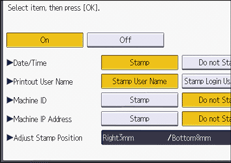
Date/Time
ระบบจะพิมพ์เวลาที่เริ่มพิมพ์งาน
Printout User Name
ระบบจะพิมพ์ข้อมูลเหล่านี้หากมีการเปิดใช้ระบบยืนยันข้อมูลของผู้ใช้
Stamp User Name
ระบบจะพิมพ์ "Name" ใน "Names" ซึ่งอยู่ใน Address Book
Stamp Login User Name
ระบบจะพิมพ์ user code หรือชื่อผู้ใช้สำหรับล็อกอินใน "Auth. Info"
Machine ID
ระบบจะพิมพ์หมายเลขที่เป็น "Serial No. of Machine" ใน [Inquiry]
Machine IP Address
ระบบจะพิมพ์ที่อยู่ IP ของเครื่อง หากมีทั้งที่อยู่ IPv4 และ IPv6 ระบบจะพิมพ์ที่อยู่ IPv4 หากไม่มีการกำหนดที่อยู่ IP เอาไว้ ระบบจะปล่อยให้เป็นช่องว่าง
 กดปุ่ม [Change] สำหรับ "Adjust Stamp Position"
 กำหนดตำแหน่งที่จะประทับตรา
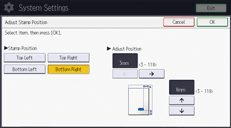
 กดปุ่ม [ตกลง] สองครั้ง
 ล็อกเอาต์ออกจากระบบ
ดูรายละเอียดเกี่ยวกับการล็อกเอาต์ได้ที่วิธีการล็อกเอาต์ของผู้ดูแลระบบ