
การลบไฟล์ Locked Print
สามารถกำหนดได้โดยผู้ดูแลระบบไฟล์หรือเจ้าของ
หากเจ้าของต้องการลบไฟล์ Locked Print จะต้องมีรหัสผ่านในการเข้าถึงไฟล์ หากเจ้าของลืมรหัสผ่าน ผู้ดูแลระบบไฟล์สามารถทำการเปลี่ยนแปลงแก้ไขรหัสผ่านดังกล่าวได้
สำหรับการลบไฟล์ Locked Print โดยผู้ดูแลระบบไฟล์ ไม่จำเป็นต้องใช้รหัสผ่าน
 ล็อกอินในฐานะผู้ดูแลระบบไฟล์หรือเจ้าของจากแผงควบคุม
สำหรับวิธีการล็อกอิน โปรดดูที่วิธีการล็อกอินของผู้ดูแลระบบ
 กด [User Tools] (
 ) ที่ด้านขวาบนของหน้าจอเพื่อปิดหน้าจอตั้งค่าเริ่มต้น
หากมีข้อความ “You do not have the privileges to use this function. ” ปรากฏขึ้น ให้กดปุ่ม [Exit]
 กดไอคอน [พรินเตอร์ (ดั้งเดิม)] ที่หน้าจอหลัก
 กดปุ่ม [Print Jobs]
 กดปุ่ม [Locked Print Job]
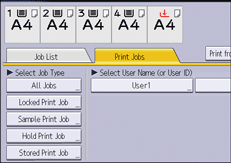
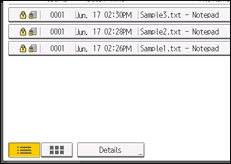
 เลือกไฟล์
 กดปุ่ม [Delete]
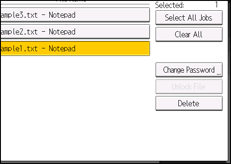
 หากมีหน้าจอให้ป้อนรหัสผ่านปรากฏขึ้น โปรดป้อนรหัสผ่านของไฟล์ Locked Print จากนั้นกดปุ่ม [OK]
ระบบจะไม่แสดงหน้าจอให้ป้อนรหัสผ่านหากผู้ดูแลระบบไฟล์ล็อกอินอยู่
 กดปุ่ม [Yes]
 ล็อกเอาต์ออกจากระบบ
ดูรายละเอียดเกี่ยวกับการล็อกเอาต์ได้ที่วิธีการล็อกเอาต์ของผู้ดูแลระบบ

คุณสามารถกำหนดให้เครื่องนี้ทำการลบไฟล์ที่เก็บบันทึกไว้โดยอัตโนมัติได้ โดยทำการตั้งค่าตัวเลือก "Auto Delete Temporary Print Jobs" ให้เป็น [On] สำหรับรายละเอียดเกี่ยวกับ "Auto Delete Temporary Print Jobs" โปรดดู "การบริหารจัดการข้อมูล", พิมพ์
หรือสามารถระบุโดยใช้เว็บเบราว์เซอร์จากคอมพิวเตอร์เครือข่ายได้ (ใช้ Web Image Monitor ที่ติดตั้งในคอมพิวเตอร์) สำหรับรายละเอียด โปรดดู วิธีใช้ Web Image Monitor