
รายการแสดงการจำกัดการใช้งานปลายทาง (Restricting Usage of the Destination)
สามารถจำกัดการใช้รายชื่อปลายทางได้แยกเฉพาะจากฟังก์ชั่นของแฟกซ์และสแกนเนอร์
Restrict Use of Destinations (Fax), Restrict Use of Destinations (Scanner)
คุณสามารถห้ามมิให้มีการส่งแฟ็กซ์และเอกสารที่ถูกแสกนไปยังที่อยู่อื่นที่นอกเหนือจากที่อยู่ที่ลงทะเบียนไว้ใน Address Book โดยการเปิดใช้ฟังก์ชันนี้ คุณจะสามารถห้ามมิให้ผู้ใช้ทำการป้อนเบอร์แฟ็กซ์ อีเมลแอดเดรส หรือโฟลเดอร์ปลายทางได้
Restrict Adding of User Destinations (Fax), Restrict Adding of User Destinations (Scanner)
โดยการใช้ [Prg. Dest. ] คุณจะสามารถห้ามมิให้ระบบทำการลงทะเบียนที่อยู่สำหรับส่งแฟ็กซ์หรือเอกสารที่ถูกสแกนนั้นไว้ใน Address Book นอกจากนี้เมื่อมีการตั้งค่าดังกล่าวแล้ว จะมีเฉพาะผู้ดูแลระบบผู้ใช้เท่านั้นที่จะสามารถลงทะเบียนผู้ใช้รายใหม่ลงใน Address Book และสามารถเปลี่่ยนแปลงแก้ไขรหัสผ่านหรือข้อมูลอื่นๆ ของผู้ใช้งานที่มีอยู่เดิม และแม้ว่าคุณได้ตั้งค่าฟังก์ชันเหล่านี้ให้เป็น [On] ก็ตาม ผู้ใช้ที่ลงทะเบียนไว้เป็นปลายทางจะยังสามารถเปลี่ยนแปลงแก้ไขรหัสผ่านของตนเองได้ เฉพาะผู้ดูแลระบบผู้ใช้เท่านั้นที่จะสามารถเปลี่ยนแปลงแก้ไขรายการอื่นๆ ที่นอกเหนือจากรัหสผ่านได้
 ล็อกอินในฐานะผู้ดูแลระบบผู้ใช้จากแผงควบคุม
สำหรับวิธีการล็อกอิน โปรดดูที่วิธีการล็อกอินของผู้ดูแลระบบ
 กด [System Settings]
 กด [Administrator Tools]
 กด [
กด [ Next] สองครั้ง
 กดปุ่ม [Extended Security]

 กด [Next]
 ตั้งค่า "Restrict Use of Destinations" หรือ "Restrict Adding of User Destinations" ให้เป็น [On]
กำหนดการตั้งค่าเหล่านี้ทั้งสำหรับฟังก์ชันแฟ็กซ์และสแกนเนอร์
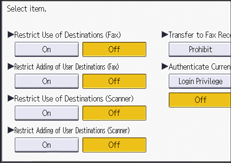
หากคุณตั้งค่า "Restrict Use of Destinations (Fax)" ให้เป็น [On] จะมี "Restrict Adding of User Destinations (Fax)" ปรากฏขึ้น เช่นเดียวกัน หากคุณตั้งค่า "Restrict Use of Destinations (Scanner)" ให้เป็น [On] จะมี "Restrict Adding of User Destinations (Scanner)" ปรากฏขึ้น
 กด [OK]
 ล็อกเอาต์ออกจากระบบ
ดูรายละเอียดเกี่ยวกับการล็อกเอาต์ได้ที่วิธีการล็อกเอาต์ของผู้ดูแลระบบ

ฟังก์ชั่นระบบความปลอดภัยเสริมยังสามารถระบุได้ผ่านเว็บเบราเซอร์จากคอมพิวเตอร์เครือข่าย (ใช้ Web Image Monitor ที่ติดตั้งในคอมพิวเตอร์) สำหรับรายละเอียด โปรดดู วิธีใช้ Web Image Monitor