
การเปลี่ยนการตั้งค่าของ Card Reader
สามารถเปลี่ยนแปลงการตั้งค่าของ IC Card Reader ได้
 ล็อกอินในฐานะผู้ดูแลระบบจากแผงควบคุม
สำหรับวิธีการล็อกอิน โปรดดูที่วิธีการล็อกอินของผู้ดูแลระบบ
 กด [User Tools] (
 ) ที่ด้านขวาบนของหน้าจอเพื่อปิดหน้าจอตั้งค่าเริ่มต้น
หากข้อความ “You do not have the privileges to use this function. ” แสดงขึ้น ให้กดปุ่ม [Exit]
 กด [Screen Features]

 ปัดหน้าจอขึ้น จากนั้นกด [Screen Device Settings]
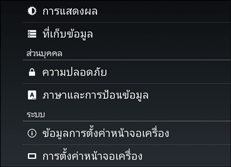
 ปัดหน้าจอขึ้น จากนั้นกด [IC Card/Bluetooth Software Settings]
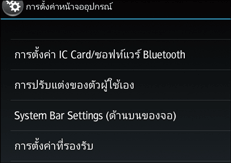
 กำหนดการตั้งค่าที่จำเป็น
 ล็อกเอาต์ออกจากระบบ
ดูรายละเอียดเกี่ยวกับการล็อกเอาต์ได้ที่วิธีการล็อกเอาต์ของผู้ดูแลระบบ
 หลังจากเปลี่ยนการตั้งค่าเสร็จแล้ว ให้ปิดเครื่องแล้วเปิดใหม่อีกครั้ง
ดูรายละเอียดเกี่ยวกับการเปิดเครื่องได้ที่หัวข้อ "การเปิด/ปิดเครื่อง" ใน "สำหรับผู้ใช้ครั้งแรก"
รายการการตั้งค่า
ไอเทม | คำอธิบาย |
|---|---|
[Select IC Card Reader] | เลือกประเภทของ IC Card Reader ที่ต้องการใช้งาน |
[Proximity Card Reader Settings] | เลือกตัวเลือกนี้ หากเลือก [Proximity Card Reader] ใน [Select IC Card Reader] สามารถเปลี่ยนการตั้งค่าของ Proximity Card Reader ได้ สามารถกำหนดได้ว่าจะใช้ Card Reader ประเภทใดในการยืนยันตัวตน |
[NFC Card Reader Settings] | เลือกตัวเลือกนี้ หากเลือก [NFC Card Reader] ใน [Select IC Card Reader] สามารถเปลี่ยนการตั้งค่าของ NFC Card Reader ได้ สามารถกำหนดได้ว่าจะใช้ IC Card ประเภทใดในการยืนยันตัวตน เมื่อแตะ IC Card ที่รองรับเข้ากับตัวเครื่องในขณะที่หน้าจอนี้แสดงอยู่ จะมีเครื่องหมายประเภทของ IC Card แสดงขึ้น |
[Bluetooth Settings] | หากเปิดใช้งานการตั้งค่านี้ จะสามารถใช้ Smart Device ที่ติดตั้ง RICOH Smart Device Connector เพื่อยืนยันตัวตนได้ |

นอกจากนี้ ยังสามารถเปิดใช้งาน [Proximity Card Reader Settings] และ [NFC Card Reader Settings] และ [Bluetooth Settings] ได้จากหน้าจอ [Quick Card Authentication Config. ] อีกด้วย