
การตั้งค่า Windows Authentication
ก่อนกำหนดค่าให้กับเครื่อง โปรดแน่ใจว่าได้ทำการกำหนดค่าระบบยืนยันตัวตนสำหรับผู้ดูแลระบบอย่างเหมาะสมแล้ว ภายใต้ "Administrator Authentication Management"
 ล็อกอินในฐานะผู้ดูแลระบบจากแผงควบคุม
สำหรับวิธีการล็อกอิน โปรดดูที่วิธีการล็อกอินของผู้ดูแลระบบ
 กด [System Settings]
 กด [Administrator Tools]
 กด [
กด [ Next]
Next]
 กดปุ่ม [User Authentication Management]
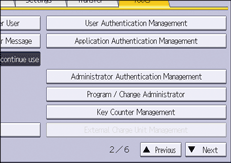
 เลือก [Windows Auth. ]
หากคุณไม่ต้องการเปิดใช้ระบบยืนยันตัวตนของผู้ใช้ โปรดเลือก [Off]
 หากคุณต้องการใช้ระบบยืนยันตัวตนผ่าน Kerberos authentication ให้กดปุ่ม [On]

หากคุณต้องการใช้ระบบยืนยันตัวตนผ่าน NTLM ให้กดปุ่ม [Off] และไปยังขั้นตอนที่ 9
 เลือก REALM ในระบบยืนยันตัวตนผ่าน Kerberos แล้วไปยังขั้นตอนที่ 10
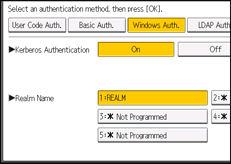
หากต้องการเปิดใช้ระบบยืนยันตัวตนผ่าน Kerberos จะต้องลงทะเบียน REALM มาก่อนล่วงหน้า ซึ่งชื่อ REALM ที่ลงทะเบียนจะต้องเป็นตัวพิมพ์ใหญ่ ดูรายละเอียดในการลงทะเบียน Realm ได้จากหัวข้อ "การตั้งโปรแกรม Realm", การตั้งค่า
สามารถลงทะเบียนได้สูงสุด 5 REALM
 Press [Change] for "Domain Name", enter the name of the domain controller to be authenticated, and then press [OK].
 กด [Next]
 เลือกระดับของ "Printer Job Authentication"
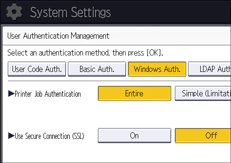
ดูรายละเอียดระดับการตรวจรับรองงานของเครื่องพิมพ์ได้จากหัวข้อ การตรวจรับรองงานของเครื่องพิมพ์
หากคุณเลือก [Entire] หรือ [Simple (All)] โปรดไปยังขั้นตอนที่ 15
หากคุณเลือก [Simple (Limitation)] โปรดไปยังขั้นตอนที่ 12
 กดปุ่ม [Change] สำหรับ "Limitation Range"
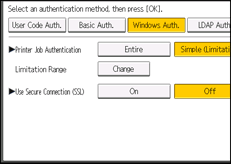
 กำหนดช่วงของ [Simple (Limitation)] ที่จะใช้กับ "Printer Job Authentication"
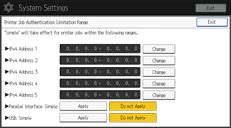
คุณสามารถกำหนดช่วงของที่อยู่ IPv4 ที่จะใช้กับการตั้งค่านี้ และคุณยังสามารถระบุว่า จะกำหนดใช้การตั้งค่าสำหรับส่วนติดต่อแบบขนานและ USB หรือไม่
 กด [ออก]
 กดปุ่ม [On] สำหรับ "Use Secure Connection (SSL)"
หากคุณไม่ใช้ Secure Sockets Layer (SSL) สำหรับระบบยืนยันตัวตน โปรดกด [Off]
หากคุณไม่ได้ลงทะเบียนกลุ่มส่วนกลาง (global group) โปรดไปยังขั้นตอนที่ 22
หากคุณลงทะเบียนกลุ่มส่วนกลาง (global group) เรียบร้อยแล้ว โปรดไปยังขั้นตอนที่ 16
หากมีการลงทะเบียนกลุ่มส่วนกลางไว้ภายใต้ Windows Server คุณจะสามารถจำกัดการใช้ฟังก์ชันสำหรับแต่ละกลุ่มได้
คุณจำเป็นต้องสร้างกลุ่มส่วนกลางใน Windows Server ไว้ก่อนล่วงหน้า และทำการลงทะเบียนผู้ใช้ที่จะไดรับการยืนยันตัวตนลงในแต่ละกลุ่ม นอกจากนี้ คุณจะต้องลงทะเบียนฟังก์ชันที่สมาชิกในกลุ่มส่วนกลางจะสามารถใช้งานได้ลงบนเครื่องอีกด้วย สามารถทำกาารสร้างกลุ่มส่วนกลางต่างๆ ลงในเครื่องได้โดยป้อนชื่อกลุ่มที่ถูกลงทะเบียนไว้ใน Windows Server (โปรดจำไว้ว่า ชื่อกลุ่มจะต้องตรงตามตัวพิมพ์) จากนั้นให้กำหนดฟังก์ชันการทำงานบนเครื่องที่แต่ละกลุ่มสามารถใช้งานได้
หากไม่มีการกำหนดกลุ่มส่วนกลางไว้ ผู้ใช้งานจะสามารถใช้ฟังก์ชันที่กำหนดไว้ใน [*Default Group] หากมีการกำหนดกลุ่มส่วนกลางไว้ ผู้ใช้ที่ไม่ได้ลงทะเบียนอยู่ในกลุ่มส่วนกลางจะสามารถใช้ฟังก์ชันที่กำหนดไว้ใน [*Default Group] โดยตามค่าเริ่มต้น สมาชิกใน *Default Group จะสามารถใช้งานได้ทุกฟังก์ชัน โปรดกำหนดขีดจำกัดสำหรับฟังก์ชันที่ใช้งานให้สอดคล้องกับความต้องการของผู้ใช้
 กด [Next]
 ภายใต้ "Group" ให้กดปุ่ม [Program / Change] จากนั้นกดปุ่ม [* Not Programmed]
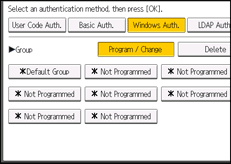
 กดปุ่ม [Change] สำหรับ "Group Name" จากนั้นป้อนชื่อกลุ่ม
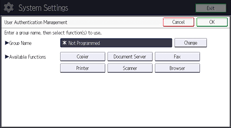
 กด [ตกลง]
 ใน "Available Functions" ให้เลือกฟังก์ชันการทำงานบนเครื่องที่คุณต้องการให้อนุญาต
ระบบจะนำฟังก์ชันที่เลือกไปใช้กับระบบยืนยันตัวตนผ่าน Windows
ผู้ใช้จะสามารถใช้งานได้เฉพาะฟังก์ชันที่เลือกเท่านั้น
สำหรับรายละเอียดเพิ่มเติมเกี่ยวกับการกำหนดฟังก์ชันที่สามารถใช้งานได้สำหรับกลุ่มหรือผู้ใช้แต่ละราย โปรดดู การจำกัดAvailable Functions
 กด [ตกลง]
 กด [ตกลง]
 ล็อกเอาต์ออกจากระบบ
ดูรายละเอียดเกี่ยวกับการล็อกเอาต์ได้ที่วิธีการล็อกเอาต์ของผู้ดูแลระบบ