
Печать с помощью Google Cloud Print
Печать можно выполнить с помощью аппарата, зарегистрированного в Google Cloud Print.
Печать веб-страницы
 Запустите Google Chrome.
 Войдите в учетную запись Google.
 Откройте веб-страницу, которую требуется распечатать.
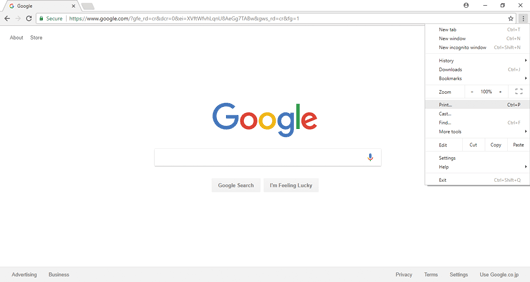
 Нажмите значок настройки (
 ) в правом верхнем углу экрана.
 Нажмите [Print...] (Печать...).
 Нажмите [Change…] (Изменить) в разделе [Destination] (Назначение).
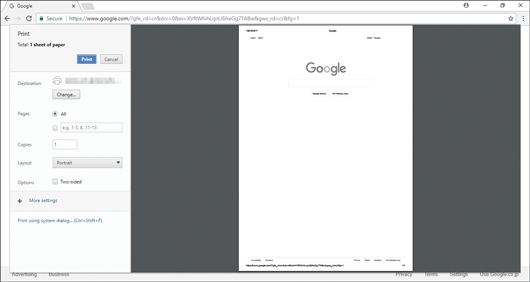
 Выберите аппарат из списка принтеров, отображенного в разделе "Google Cloud Print".
 Нажмите [Печать].
Начнется процесс печати.
Печать файлов, сохраненных на компьютере
Запустите Google Chrome.
Войдите в учетную запись Google.
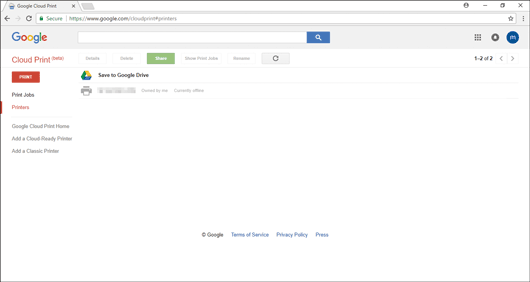
Откройте веб-сайт управления Google Cloud Print (https://www.google.com/cloudprint#printers).
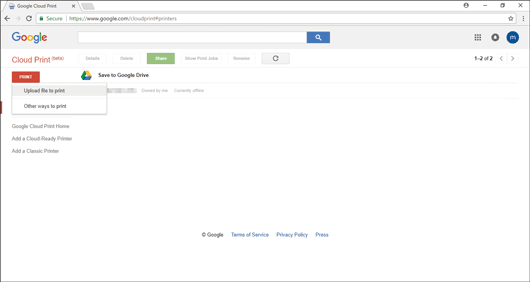
Нажмите [Print] (Печать).
Нажмите [Upload file to print] (Загрузить файл для печати).
Нажмите [Select a file from my computer] (Выберите файл на компьютере).
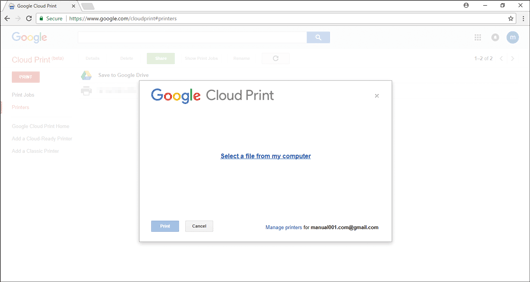
Выберите файл, который требуется распечатать.
Выберите аппарат из списка принтеров, зарегистрированных в Google Cloud Print.
 Задайте условия печати и нажмите клавишу [Печать].
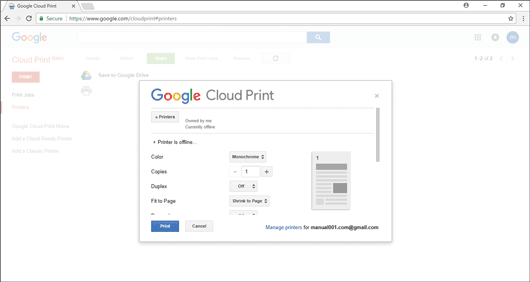
Начнется процесс печати.