
Регистрация аппарата в Google Cloud Print
Вы можете зарегистрировать данные аппарата, используемые для Google Cloud Print.
Регистрация через Windows
 Запустите Google Chrome.
 Войдите в учетную запись Google.
 Введите в адресной строке "chrome://devices" и нажмите клавишу Enter.
Откроется экран регистрации аппарата.
 Убедитесь, что название аппарата отображается в разделе [New devices] (Новые устройства), и нажмите [Register] (Регистрировать).
 При появлении подтверждающего сообщения нажмите [Register] (Регистрировать).
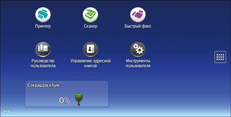
 Нажмите значок [Принтер] на панели управления.
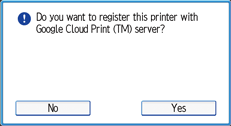
 При появлении подтверждающего сообщения нажмите [Да].
Аппарат зарегистрирован.
Регистрация через Android
Нажмите значок [Settings] (Настройки).
В разделе [System] (Система) нажмите [Print] (Печать).
Если [Print] (Печать) не отображается, загрузите приложение Cloud Print из магазина приложений Google Play и установите его.
Нажмите [Cloud Print].
Появится экран поиска принтера.
Нажмите значок опции ( ).
).
Нажмите [Add the Printer] (Добавить принтер).
Откроется экран регистрации аппарата.
Коснитесь имени аппарата.
Нажмите [OK].
 Нажмите значок [Принтер] на панели управления.
 При появлении подтверждающего сообщения нажмите [Да].
Аппарат зарегистрирован.
Регистрация через веб-браузер
Для регистрации аппарата в Google Cloud Print через веб-браузер используется приложение Web Image Monitor, установленное на аппарате.
Запустите веб-браузер.
Введите в адресной строке "http://(IP-адрес аппарата или имя хоста)/".
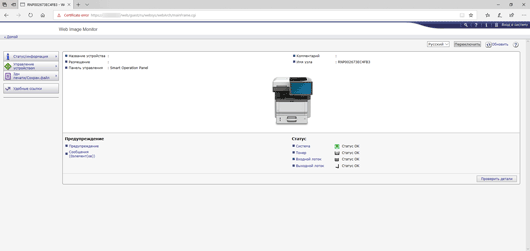
Откроется начальная страница Web Image Monitor.
Нажмите [Вход в систему].
Введите имя пользователя и пароль администратора аппарата.
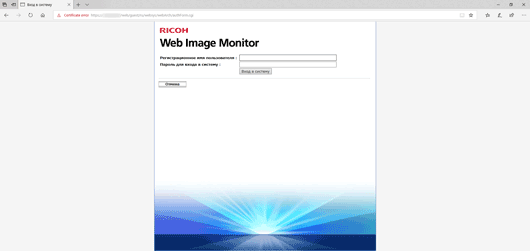
По умолчанию используются следующие имя и пароль пользователя:
Имя пользователя для входа: "admin"
Пароль для входа: " " (пусто)
Нажмите [OK].
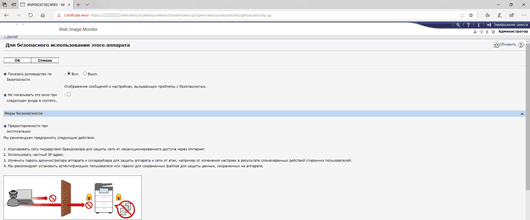
Нажмите [Настройки виртуального принтера Google] под [Принтер].
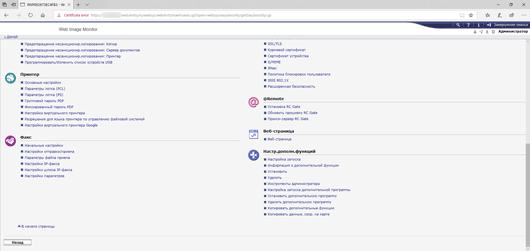
Нажмите [Начало регистрации].
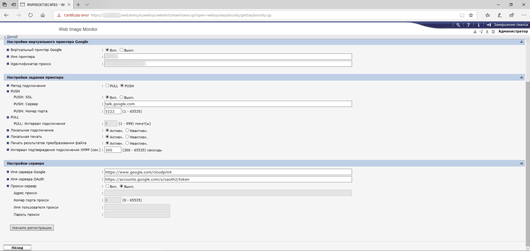
Нажмите на кнопку ссылки GoogleURL.
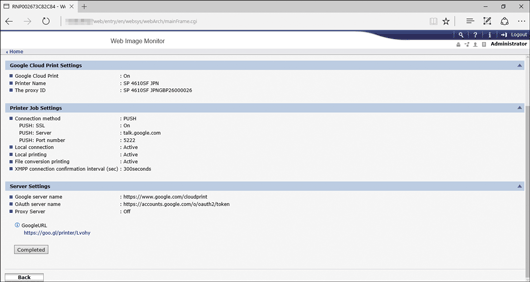
Появится экран входа в учетную запись Google.
Войдите в учетную запись Google.
 Нажмите [Закончить регистрацию принтера] (Finish printer registration).
Нажмите [Закончить регистрацию принтера] (Finish printer registration), чтобы открыть другой экран.
После завершения регистрации начнется перезагрузка сети для применения настройки. В процессе перезагрузки сети подключиться к устройству невозможно.
 На экране Web Image Monitor нажмите [Завершение сеанса].

Для регистрации данных аппарата вам потребуется учетная запись Google. Если у вас нет учетной записи Google, создайте ее на веб-сайте Google (https://accounts.google.com/SignUp).
Для регистрации через Windows или Android требуются следующие настройки:
Функция Bonjour должна быть неактивной.
Функция Google Cloud Print должна быть включена.
Локальное подключение должно быть включено.