
Проверка разрешения режима двусторонней связи
 Откройте окно "Устройства и принтеры".
Windows 10 (версия 1703 и выше)
В меню [Пуск] нажмите [Система Windows]
 [Панель управления].
Нажмите [Просмотр устройств и принтеров].
Windows 10 (версия ниже 1703), Windows Server 2016
Правой кнопкой мыши нажмите [Пуск], затем нажмите [Панель управления].
Нажмите [Просмотр устройств и принтеров].
Windows 8.1, Windows Server 2012/2012 R2
На панели инструментов Charm Bar нажмите [Settings] ([Настройки])
[Control Panel] ([Панель управления]).Нажмите [Просмотр устройств и принтеров].
Windows 7, Windows Server 2012/2008 R2
В меню [Пуск] нажмите [Устройства и принтеры].
Windows Server 2008
В меню [Пуск] выберите [Панель управления].
Выберите опцию [Printer] ([Принтер]) в окне [Hardware and Sound] ([Оборудование и звук]).
 Нажмите правой кнопкой мыши на значок аппарата и выберите опцию [Printer Properties] ([Свойства принтера]).
В операционной системе Windows Server 2008 нажмите правой кнопкой мыши на значок аппарата и выберите опцию [Properties] ([Свойства]).
 Проверьте настройку разрешения режима двусторонней связи во вкладке [Ports] ([Порты]).
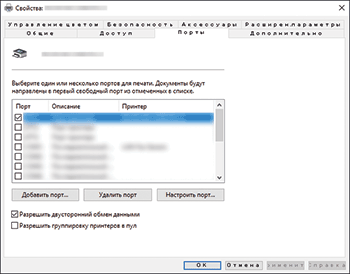
При использовании аппарата, подключенного к сети
Проверьте, установлен ли флажок [Standard TCP/IP Port] ([Стандартный порт TCP/IP]) или [Standard TCP/IP] ([Стандартный TCP/IP]).
Если порт TCP/IP не отображается в качестве элемента, доступного для выбора, добавьте его следующим образом:
Если печать документа невозможна даже при установленном драйвере принтера
Убедитесь, что выбран порт WSD.
Проверьте, снят ли флажок [Enable printer pooling] ([Разрешить создание пула принтеров]).
При использовании аппарата, подключенного по USB
Проверьте, установлен ли флажок [Enable bidirectional support] ([Разрешить поддержку режима двусторонней связи]).
При использовании аппарата с параллельным подключением
Проверьте, установлен ли флажок [Enable bidirectional support] ([Разрешить поддержку режима двусторонней связи]).
 Убедитесь в правильности распознавания опций во вкладке [Accessories] ([Аксессуары]).
Если во вкладке [Accessories] ([Аксессуары]) не установлен флажок [Automatically Update Printer Information] ([Автоматически обновлять информацию о принтере]), нажмите кнопку [Update Now] ([Обновить сейчас]). Если при этом обновляются настройки опций, то режим двусторонней связи разрешен.