
Импортирование адресной книги аппарата
Для импортирования адресной книги, зарегистрированной на аппарате в списке адресов "Address list" драйвера LAN-Fax, используйте "MFP Address Book Downloader" и "Адресная книга" в блоке "LAN-Fax Generic Utilities".
Установите сертификат устройства перед использованием "MFP Address Book Downloader".
Для получения подробных сведений см. Руководство Пользователя.

Для импортирования получателей непосредственно с аппарата без редактирования выполните процедуру "Импортирование получателей в драйвер LAN-Fax".
Сохранение CSV-файла и его преобразование в RFA-файл
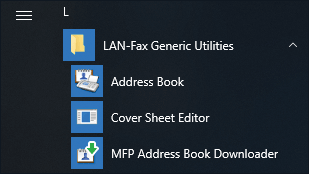
 В меню приложений компьютера нажмите [MFP Address Book Downloader] в блоке [LAN-Fax Generic Utilities].
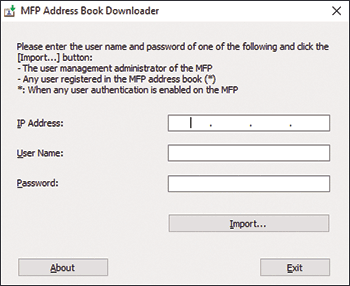
 Укажите IP-адрес аппарата и параметры входа в систему, а затем нажмите кнопку [Импорт...].
 Введите имя файла, укажите место для его сохранения и нажмите кнопку [Save] ([Сохранить]).
CSV-файл сохранен.
 Нажмите [Завершить] для выхода из [MFP Address Book Downloader].
CSV-файл преобразуется в RFA-файл с использованием [Адресная книга].
 В меню приложений компьютера нажмите [Адресная книга] в блоке [LAN-Fax Generic Utilities].
 В окне "Адресная книга" нажмите кнопку [Импорт...].
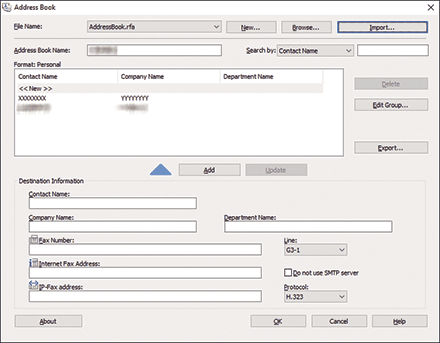
 Выберите CSV-файл в блоке "MFP Address Book Downloader", выберите файл RFA CSV (*.csv) в списке форматов файлов и нажмите [Open] ([Открыть]).
 Подтвердите место сохранения файла, введите имя файла и нажмите [Save] ([Сохранить]).
RFA-файл сохранен.
В случае появления окна "Использовать в приоритете адрес устройства?" нажмите [Нет].
 В окне "Адресная книга" введите имя списка адресов и нажмите [OK]
 [Да].
[Да].
Импортирование адресной книги МФУ завершено.
В списке адресных книг драйвера LAN-Fax отображается "Address list name" ("Имя списка адресов").
Импортирование получателей в драйвер LAN-Fax
Откройте окно "Устройства и принтеры".
Windows 10 (версия 1703 и выше)
В меню [Пуск] нажмите [Система Windows]
[Панель управления].Нажмите [Просмотр устройств и принтеров].
Windows 10 (версия ниже 1703), Windows Server 2016
Правой кнопкой мыши нажмите [Пуск], затем нажмите [Панель управления].
Нажмите [Просмотр устройств и принтеров].
Windows 8.1, Windows Server 2012/2012 R2
На панели инструментов Charm Bar нажмите [Settings] ([Настройки])
[Control Panel] ([Панель управления]).Нажмите [Просмотр устройств и принтеров].
Windows 7, Windows Server 2012/2008 R2
В меню [Пуск] нажмите [Устройства и принтеры].
Windows Server 2008
В меню [Пуск] выберите [Панель управления].
Выберите опцию [Printer] ([Принтер]) в окне [Hardware and Sound] ([Оборудование и звук]).
Нажмите правой кнопкой мыши на значок LAN-FAX, а затем нажмите [Printer Properties] ([Свойства принтера]).
Нажмите [Print Test Page] ([Печать пробной страницы]).
На экране отображается окно "Fax Settings" ("Настройки факса").
Нажмите [Manage Address Book].
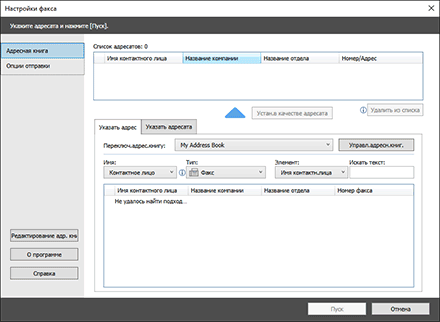
Укажите место для импортирования информации из адресной книги.
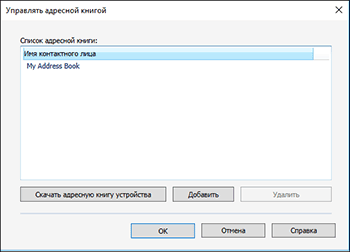
Download Device Address Book: импортирует получателей из адресной книги непосредственно в аппарат. Введите имя и пароль пользователя аппарата и нажмите [Импорт...]. По завершении процесса импортирования нажмите кнопку [Завершить].
Добавить: импортирует получателей из RFA-файла. Выберите формат файла и импортируемый файл, а затем нажмите [Open] ([Открыть]).
Нажмите [OK].
Выберите импортированную адресную книгу в списке "Switch Address Book" и проверьте, отображаются ли импортированные получатели.
Нажмите [Cancel] ([Отмена]), чтобы закрыть окно настройки.