
Установка опций
После установки драйвера убедитесь, что опции, установленные на аппарате, правильно отражены в драйвере. При необходимости измените опции или настройте параметры адресатов.
 Откройте окно "Устройства и принтеры".
Windows 10 (версия 1703 и выше)
В меню [Пуск] нажмите [Система Windows]
 [Панель управления].
Нажмите [Просмотр устройств и принтеров].
Windows 10 (версия ниже 1703), Windows Server 2016
Правой кнопкой мыши нажмите [Пуск], затем нажмите [Панель управления].
Нажмите [Просмотр устройств и принтеров].
Windows 8.1, Windows Server 2012/2012 R2
На панели инструментов Charm Bar нажмите [Settings] ([Настройки])
[Control Panel] ([Панель управления]).Нажмите [Просмотр устройств и принтеров].
Windows 7, Windows Server 2012/2008 R2
В меню [Пуск] нажмите [Устройства и принтеры].
Windows Server 2008
В меню [Пуск] выберите [Панель управления].
Выберите опцию [Printer] ([Принтер]) в окне [Hardware and Sound] ([Оборудование и звук]).
 Нажмите правой кнопкой мыши на значок LAN-FAX, а затем нажмите [Printer properties] ([Свойства принтера]).
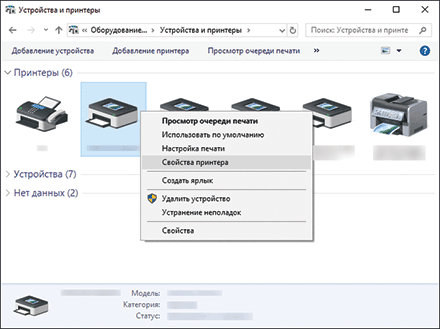
В операционной системе Windows Server 2008 нажмите правой кнопкой мыши на значок аппарата и выберите опцию [Properties] ([Свойства]).
 Убедитесь, что во вкладке "Accessories" ("Аксессуары") выбраны опции, установленные на аппарате, и нажмите [OK].
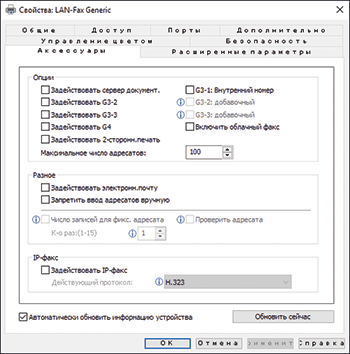
При подключении аппарата к компьютеру, находящемуся в сети, аппарат импортирует установленные опции автоматически. Если установленные на аппарате опции не отображаются, нажмите [Обновить сейчас].
При необходимости установите другие параметры (например, использование электронной почты или подтверждение адресов).