
CD-ROM에서 PCL 6 프린터 드라이버 설치
 컴퓨터에 CD-ROM을 설치합니다.
설치 프로그램이 자동으로 시작하지 않으면 CD-ROM의 루트 디렉터리에서 [Setup.exe]을 두 번 클릭합니다.
 언어를 선택하고 [확인]을 클릭합니다.
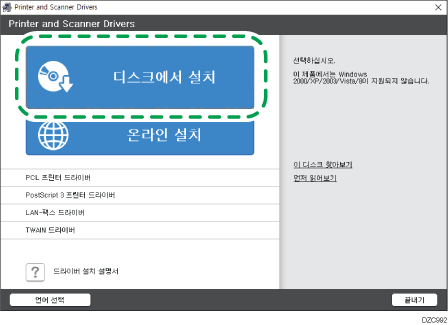
 [디스크에서 설치]를 클릭합니다.
 [네트워크 프린터]를 클릭합니다.
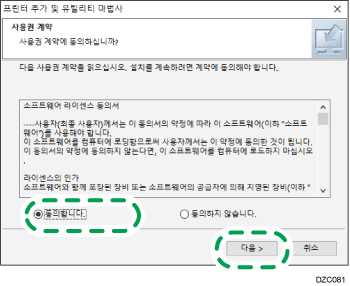
 "사용권 계약" 화면에서 [동의합니다.]를 선택한 후 [다음]을 클릭합니다.
 "네트워크 연결 확인" 화면을 확인한 후 [다음]을 클릭합니다.
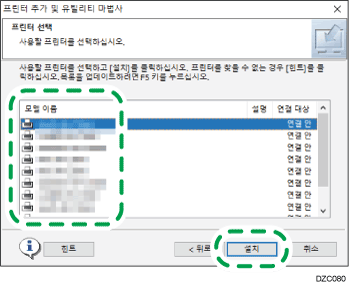
네트워크에 연결된 장치를 검색합니다.
 발견된 장치 중에서 이 기기를 선택한 후 [설치]를 클릭합니다.
 "포트 설정" 화면이 표시된 후 포트의 설정 방법을 선택합니다.
컴퓨터가 기기에 액세스할 수 없을 때 이 화면이 표시됩니다.
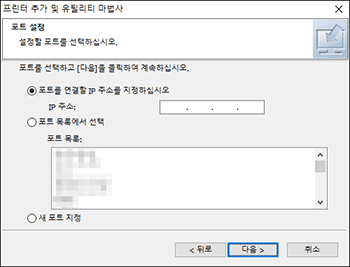
다음 방법 중 하나를 사용해 컴퓨터와 기기를 연결하는 데 사용할 포트를 지정합니다.
IP 주소 지정
기기의 IP 주소를 입력한 후 [다음]을 클릭합니다.
9단계를 진행하십시오.
포트 목록에서 선택
컴퓨터와 기기를 연결하는 데 사용할 포트를 선택하고 [다음]을 클릭합니다.
9단계를 진행하십시오.
새 포트 만들기
[새 포트 지정]을 선택한 후 [다음]을 클릭합니다.
"프린터 추가 및 유틸리티 마법사" 화면에서 [Standard TCP/IP Port]를 선택하고 [다음]을 클릭합니다.
"Add Standard TCP/IP Printer Port Wizard" 화면에서 [다음]을 클릭합니다.
"Add port" 화면에서 기기의 프린터 이름 또는 IP 주소를 입력한 후 [다음]을 클릭합니다.
포트 이름이 자동으로 입력됩니다. 포트 이름은 변경할 수 있습니다.
"Additional port information required" 화면이 표시되면 [RICOH Network Printer C model]을 선택한 후 [다음]을 클릭합니다.
[마침]을 클릭합니다.
 설치할 프린터의 이름과 기본 프린터로 사용할 것인지 여부를 지정합니다.
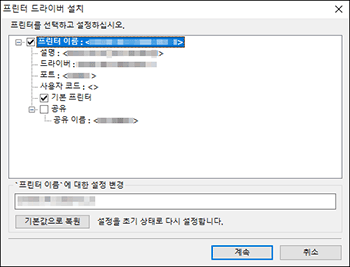
 [계속]을 클릭합니다.
프린터 드라이버 설치가 시작됩니다.
 [Finish]를 클릭합니다.
컴퓨터를 다시 시작하라는 메시지가 나타나면 지시에 따라 컴퓨터를 다시 시작합니다.