
[홈] 화면 사용 방법
기기를 켰을 때 기본 화면은 [홈] 화면으로 설정되어 있습니다.
각 기능마다 아이콘이 지정되어 있으며, 이들 아이콘이 [홈] 화면에 표시됩니다. 자주 사용하는 기능 또는 웹 페이지의 바로가기를 [홈] 화면에 추가할 수 있습니다. 또한, 여기에 언어 변경 위젯과 같은 위젯도 추가할 수 있습니다. [홈] 화면과 각 기능 화면은 설치된 옵션 장치에 따라 달라질 수 있습니다.
[홈] 화면을 표시하려면, 화면의 하단 중앙에서 [홈]( )을 누르십시오.

화면에 강한 충격 또는 힘을 가하지 마십시오. 손상될 수 있습니다. 최대 허용 하중은 약 30N(약 3kgf)입니다. (N = 뉴턴, kgf = 킬로그램중, 1kgf = 9.8N.)
화면 사이를 전환하려면 화면에 손가락을 댄 후 왼쪽 또는 오른쪽으로 미십시오.
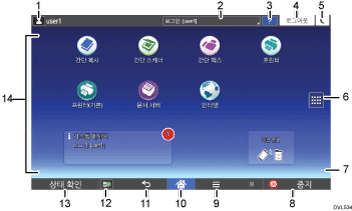
로그인 사용자 아이콘
사용자 인증을 활성화하면 해당 사용자가 로그인했음을 나타내는 아이콘이 표시됩니다.
아이콘을 누르면 현재 로그인 중인 사용자의 이름을 표시할 수 있습니다.
시스템 메시지
기기 시스템 및 응용 프로그램에서 메시지를 표시합니다.
[도움말]
기기 사용을 위한 도움말을 표시합니다.
[로그인]/[로그아웃]
이러한 키는 사용자 인증이 활성화되었을 때만 표시됩니다. [로그인]을 누르면 인증 화면이 나타납니다. 이미 기기에 로그인한 상태라면 [로그아웃]이 나타납니다. 기기에서 로그아웃하려면 [로그아웃]을 누르십시오.
로그인 및 로그아웃하는 방법에 대한 자세한 내용은 기기에 로그인을 참조하십시오.
[에너지 절약]

절전 모드로 전환하려면 누릅니다.
이 모드에 대한 자세한 내용은 처음 사용자의 경우를 참조하십시오.
응용 프로그램 목록 아이콘

응용 프로그램 목록을 표시하려면 누르십시오. [홈] 화면에서 응용 프로그램의 바로가기를 만들 수 있습니다.
[위젯] 탭 및 [PROGRAM] 탭에 표시된 응용 프로그램을 사용하려면 [홈] 화면에서 응용 프로그램의 바로가기를 만드십시오. 자세한 내용은 처음 사용자의 경우를 참조하십시오.
화면 전환 아이콘

5개의 홈 화면 사이를 전환하려면 누르십시오. 아이콘은 화면의 왼쪽 및 오른쪽 하단에 나타나며, 아이콘의 숫자는 현재 화면의 왼쪽 또는 오른쪽에 있는 화면의 개수를 나타냅니다.
[중지]
복사, 스캔, 팩스 또는 인쇄 등 진행 중인 작업을 중지하려면 누르십시오.
[메뉴]

사용 중인 응용 프로그램의 메뉴 화면이 표시됩니다. 사용 중인 응용 프로그램에 따라 이 키가 비활성화될 수 있습니다. 또한 [홈] 화면에서 이 키를 누르면 [홈] 화면의 설정을 기본값으로 복구할 수 있습니다.
[홈]
[홈] 화면을 표시하려면 누르십시오.
[리턴]

화면 기능이 활성화되어 있거나 응용 프로그램을 사용하는 동안 이 키를 누르면 이전 화면으로 돌아갑니다. 사용 중인 응용 프로그램에 따라 이 키가 비활성화될 수 있습니다. 이 키를 일부 응용 프로그램에서 비활성화할지 여부를 지정할 수 있습니다. 설정에 대한 자세한 내용은 설정을 참조하십시오.
[미디어 정보]


미디어 슬롯에 삽입되어 있는 SD 카드 혹은 USB 플래시 메모리를 제거하려면 누르십시오. 자세한 내용은 처음 사용자의 경우를 참조하십시오.
[상태 확인]
기기의 시스템 상태, 네트워크 설정, 각 기능의 작동 상태 및 현재 작업을 확인하려면 누르십시오. 작업 기록 및 기기 유지관리 정보를 표시할 수도 있습니다.
네트워크 상태에서 [설정 변경]을(를) 누르면 네트워크 설정 메뉴가 표시되고 네트워크 설정을 변경할 수 있습니다.
아이콘 표시 영역
기능 또는 응용 프로그램 아이콘이나 위젯이 표시됩니다. 표시되는 홈 화면은 5개 홈 화면마다 다릅니다. 각 화면의 아이콘에 대한 자세한 내용은 처음 사용자의 경우를 참조하십시오.
바로 가기를 추가하고 폴더를 사용해 아이콘을 정리할 수도 있습니다. 자세한 내용은 처음 사용자의 경우를 참조하십시오.

[홈] 화면의 배경 화면을 변경할 수 있습니다. 자세한 내용은 처음 사용자의 경우를 참조하십시오.
[홈] 화면의 아이콘을 눌러 모드를 전환할 수 있습니다. 기능 키를 눌러 모드를 전환할 수도 있습니다. 기능 키에 대한 자세한 내용은 처음 사용자의 경우를 참조하십시오.
다음 상황에서는 모드를 전환할 수 없습니다.
팩스 또는 스캐너 기능을 사용해 원본을 스캔 중인 경우
다음 화면에 액세스할 경우:
기기 기능
카운터
조회
주소록 관리
용지함 용지 설정
현재 작업 / 작업 기록
복사 중단 중
팩스 전송을 위한 온훅 다이얼 중
기기를 켰을 때 기본 화면은 [홈] 화면으로 설정되어 있습니다. 기능 우선 순위에서 기본 설정을 변경할 수 있습니다. 설정을 참조하십시오.