
Eliminazione di un driver LAN-FAX
 Viene visualizzata la schermata "Dispositivi e stampanti".
Windows 10 (versione 1703 o versione successiva)
Nel menu [Start], fare clic su [Sistema Windows]
 [Pannello di controllo].
Fare clic su [Visualizza dispositivi e stampanti].
Windows 10 (versione precedente alla versione 1703), Windows Server 2016
Fare clic con il pulsante destro del mouse su [Start], quindi su [Pannello di controllo].
Fare clic su [Visualizza dispositivi e stampanti].
Windows 8.1, Windows Server 2012/2012 R2
Sulla Charm Bar, fare clic su [Imposta]
[Pannello di controllo].Fare clic su [Visualizza dispositivi e stampanti].
Windows 7 e Windows Server 2008 R2
Dal menu [Start] fare clic su [Dispositivi e stampanti].
Windows Server 2008
Dal menu [Start] fare clic sul [Pannello di controllo].
Fare clic su [Stampante] in [Hardware e suoni].
 Fare clic con il pulsante destro del mouse sulla stampante da eliminare, quindi fare clic su [Rimuovi dispositivo] o [Rimuovi].
Quando viene visualizzata la finestra di dialogo di conferma, fare clic su [Sì].
 Selezionare una stampante, quindi fare clic su [Proprietà server di stampa].
Per Windows Server 2008, fare clic con il pulsante destro del mouse sull'area della finestra della stampante, quindi fare clic su [Esegui come amministratore]
[Proprietà server].Se [Modifica impostazioni driver] è visualizzato nella schermata "Proprietà server di stampa", fare clic sul pulsante e procedere al passaggio successivo.
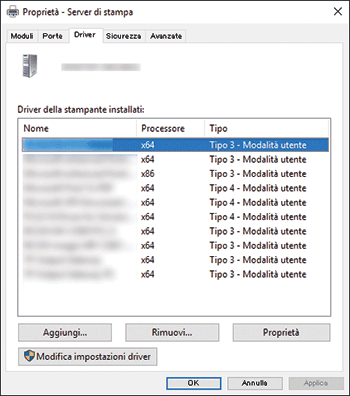
 Selezionare il driver della stampante da eliminare nella scheda [Driver], quindi fare clic su [Rimuovi...].
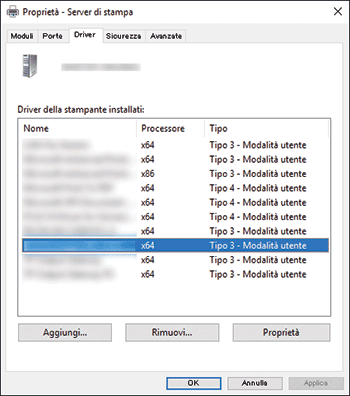
 Selezionare [Rimuovi driver e pacchetto driver.], quindi fare clic [OK].
 Quando viene visualizzata la finestra di dialogo di conferma, fare clic su [Sì].
 Fare clic su [Rimuovi].
 Fare clic su [OK] [Chiudi] per chiudere le proprietà.