
Importazione della rubrica della macchina
Utilizzare "MFP Address Book Downloader" e "Rubrica" in "LAN-Fax Generic Utilities" per importare la rubrica registrata sulla macchina nell'"Elenco indirizzi" del driver LAN-Fax.
Installare il certificato del dispositivo prima di utilizzare "MFP Address Book Downloader".
Per dettagli, vedere la Guida per la sicurezza.

Per importare direttamente dalla macchina le destinazioni senza alcuna modifica, eseguire la procedura "Importazione destinazioni nel driver LAN-Fax".
Per salvare il file CSV e convertirlo in un file RFA
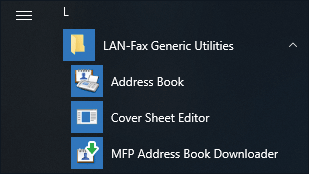
 Nel menu dell'applicazione del computer, fare clic su [MFP Address Book Downloader] in [LAN-Fax Generic Utilities].
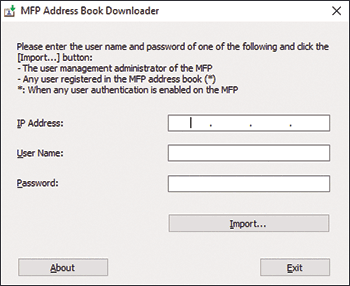
 Specificare l'indirizzo IP della macchina e le informazioni di accesso, quindi fare clic su [Importa...].
 Immettere il nome del file, specificare la posizione in cui salvare il file, quindi fare clic su [Salva].
Il file CSV viene salvato.
 Fare clic su [Fine] per uscire da [MFP Address Book Downloader].
Convertire il file CSV in un file RFA utilizzando [Rubrica].
 Nel menu delle applicazioni del computer, fare clic su [Rubrica] in [LAN-Fax Generic Utilities].
 Nella schermata "Rubrica, fare clic su [Importa...].
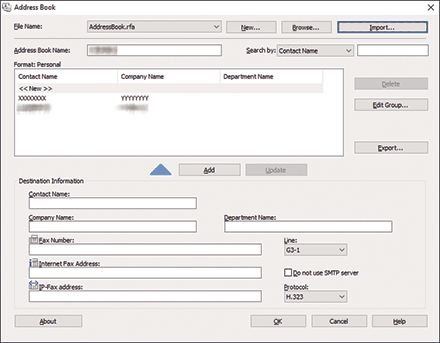
 Selezionare il file CSV salvato in "MFP Address Book Downloader", selezionare il file RFA CSV (*.csv) nell'elenco dei formati di file, quindi fare clic su [Apri].
 Confermare la posizione in cui salvare il file, inserire il nome del file, quindi fare clic su [Salva].
Il file RFA viene salvato.
Se viene visualizzato "Usare l'indirizzo del dispositivo se possibile?", fare clic su [No].
 Nella schermata "Rubrica", inserire il nome dell'elenco di indirizzi, quindi fare clic su [OK]
 [Sì].
[Sì].
Lo strumento di importazione della rubrica indirizzi MFP termina.
Il "Nome elenco indirizzi" viene visualizzato nell'elenco della rubrica del driver LAN-Fax.
Importazione destinazioni nel driver LAN-Fax
Viene visualizzata la schermata "Dispositivi e stampanti".
Windows 10 (versione 1703 o versione successiva)
Nel menu [Start], fare clic su [Sistema Windows]
[Pannello di controllo].Fare clic su [Visualizza dispositivi e stampanti].
Windows 10 (versione precedente a 1703), Windows Server 2016
Fare clic con il pulsante destro del mouse su [Start], quindi su [Pannello di controllo].
Fare clic su [Visualizza dispositivi e stampanti].
Windows 8.1, Windows Server 2012/2012 R2
Sulla Charm Bar, fare clic su [Impostazioni]
[Pannello di controllo].Fare clic su [Visualizza dispositivi e stampanti].
Windows 7, Windows Server 2012/2008 R2
Dal menu [Start] fare clic su [Dispositivi e stampanti].
Windows Server 2008
Dal menu [Start] fare clic sul [Pannello di controllo].
Selezionare [Stampante] in [Hardware e suoni].
Fare clic con il pulsante destro sull'icona LAN-FAX, quindi fare clic su [Proprietà stampante].
Fare clic su [Stampa pagina di prova].
Viene visualizzata la schermata "Impostazioni fax".
Fare clic su [Gestisci rubrica].
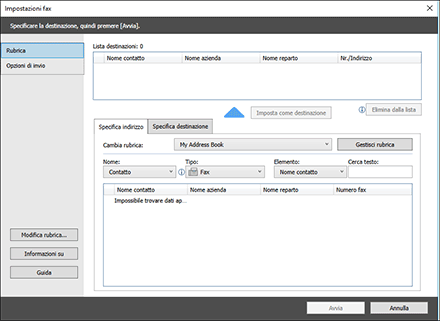
Specificare da dove importare le informazioni relative alla rubrica.
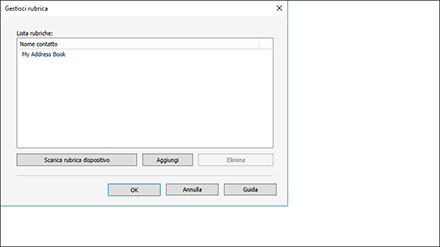
Scarica rubrica dispositivo: importa le destinazioni direttamente dalla rubrica della macchina. Inserire il nome utente e la password della macchina, quindi fare clic su [Importa...]. Al termine dell'importazione, fare clic su [Fine].
Aggiungi: importa le destinazioni dal file RFA. Selezionare un formato di file e il file da importare, quindi fare clic su [Apri].
Fare clic su [OK].
Selezionare la rubrica importata in "Cambia rubrica" per verificare che le destinazioni importate vengano visualizzate.
Fare clic su [Annulla] per chiudere la schermata di configurazione.