
Specificare le impostazioni delle opzioni
Dopo aver installato il driver, verificare che le opzioni installate sulla macchina siano state applicate correttamente al driver. Modificare le impostazioni delle opzioni o specificare le destinazioni secondo necessità.
 Viene visualizzata la schermata "Dispositivi e stampanti".
Windows 10 (versione 1703 o versione successiva)
Nel menu [Start], fare clic su [Sistema Windows]
 [Pannello di controllo].
Fare clic su [Visualizza dispositivi e stampanti].
Windows 10 (versione precedente a 1703), Windows Server 2016
Fare clic con il pulsante destro del mouse su [Start], quindi su [Pannello di controllo].
Fare clic su [Visualizza dispositivi e stampanti].
Windows 8.1, Windows Server 2012/2012 R2
Sulla Charm Bar, fare clic su [Impostazioni]
[Pannello di controllo].Fare clic su [Visualizza dispositivi e stampanti].
Windows 7, Windows Server 2012/2008 R2
Dal menu [Start] fare clic su [Dispositivi e stampanti].
Windows Server 2008
Dal menu [Start] fare clic sul [Pannello di controllo].
Selezionare [Stampante] in [Hardware e suoni].
 Fare clic con il tasto destro del mouse sull'icona LAN-FAX, quindi fare clic su [Proprietà stampante].
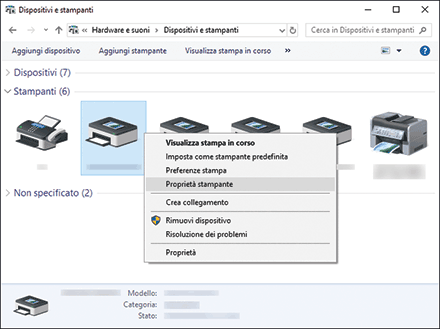
Per Windows Server 2008, fare clic con il pulsante destro del mouse sulla macchina, quindi fare clic su [Proprietà].
 Nella scheda "Accessori", verificare che le opzioni installate sulla macchina siano selezionate, quindi fare clic su [OK].
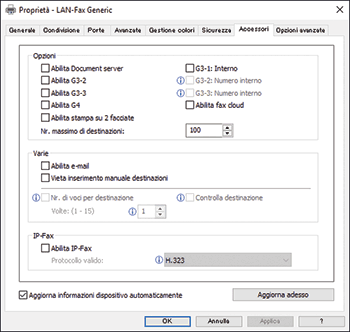
Quando la macchina è collegata al computer nella rete, la macchina importa automaticamente le impostazioni delle opzioni. Se le impostazioni delle opzioni della macchina non sono state applicate, fare clic su [Aggiorna adesso].
Impostare le voci diverse dalle impostazioni delle opzioni, ad esempio l'uso di e-mail o la conferma degli indirizzi, come richiesto.