
Installazione del driver LAN-Fax dal CD-ROM
 Inserire il CD-ROM nel computer.
Se il programma di installazione non si avvia automaticamente, fare doppio clic su Setup.exe nella directory principale del CD-ROM.
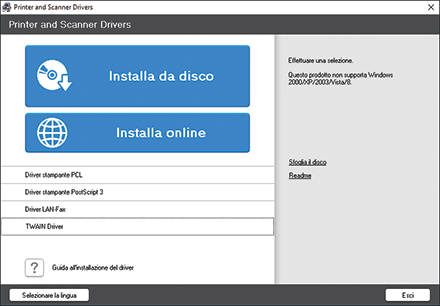
 Selezionare una lingua e fare clic su [OK].
 Fare clic su [Driver LAN-Fax].
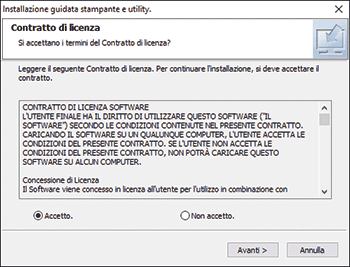
 Nella schermata "Contratto di licenza", selezionare [Accetto.], quindi fare clic su [Avanti].
 Fare clic su [Avanti].
 Selezionare un metodo per collegare una porta.
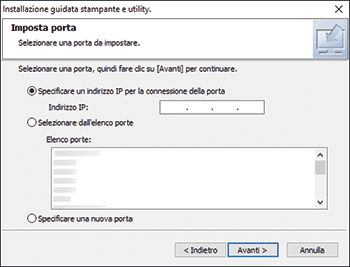
Specificare la porta da utilizzare per la connessione tra il computer e la macchina utilizzando uno dei metodi seguenti:
Per specificare l'indirizzo IP
Inserire l'indirizzo IP della macchina, quindi fare clic su [Avanti].
Per selezionare la porta dal relativo elenco
Selezionare la porta da utilizzare per la connessione tra il computer e la macchina, quindi fare clic su [Avanti].
Per creare una nuova porta
Selezionare [Specificare una nuova porta], quindi fare clic su [Avanti >].
Nella schermata "Installazione guidata stampante e utility", selezionare [Porta TCP/IP standard] e fare clic su [Avanti].
Nella schermata "Aggiunta guidata porta stampante standard TCP/IP", fare clic su [Avanti].
Nella schermata "Aggiungi porta", inserire il nome della stampante o l'indirizzo IP della macchina, quindi fare clic su [Avanti].
Il nome della porta viene inserito automaticamente. È possibile modificare il nome della porta.
Quando viene visualizzata la schermata "Infomazioni aggiuntive sulla porta richieste", selezionare [RICOH Network Printer C model], quindi fare clic su [Avanti].
Fare clic su [Fine].
 Specificare il nome della stampante da installare, e se utilizzarla come stampante predefinita.
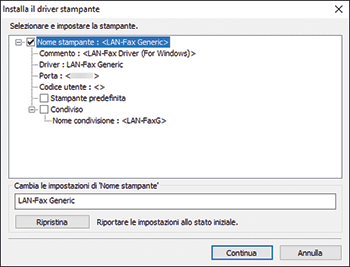
 Fare clic su [Continua].
Si avvia l'installazione del driver della stampante.
 Fare clic su [Fine].
Alla richiesta di riavviare il computer, riavviarlo seguendo le istruzioni visualizzate.