
Cómo importar la libreta de direcciones de la máquina
Use "MFP Address Book Downloader" y "Libreta de direcciones" en "LAN-Fax Generic Utilities" para importar la libreta de direcciones registrada en la máquina en la "Lista de direcciones" del driver LAN-Fax.
Instale el certificado de dispositivos antes de usar "MFP Address Book Downloader".
Para obtener más información, consulte la Guía de usuario.

Para importar destinos desde la máquina directamente sin modificarlos, realice el procedimiento "Importación de destinos al driver LAN-Fax".
Para guardar el archivo CSV y convertirlo en un archivo RFA
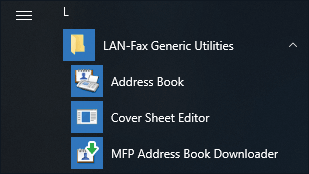
 En el menú de la aplicación del ordenador, haga clic en [MFP Address Book Downloader] en [LAN-Fax Generic Utilities].
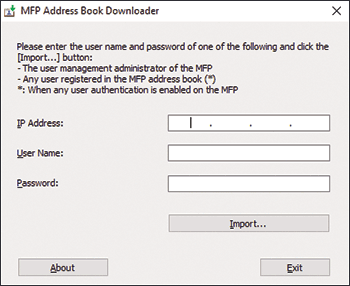
 Introduzca la dirección IP de la máquina y la información de inicio de sesión y haga clic en [Import...] (Importar...).
 Introduzca el nombre de archivo, especifique la ubicación para guardar el archivo y haga clic en [Guardar].
Se guarda el archivo CSV.
 Haga clic en [Finalizar] para salir de [MFP Address Book Downloader].
Convierta el archivo CSV en un archivo RFA mediante la [Libreta de direcciones].
 En el menú de la aplicación del ordenador, haga clic en [Libreta de direcciones] en [LAN-Fax Generic Utilities].
 En la pantalla "Address Book" (Libreta de direcciones), haga clic en [Import...] (Importar...).
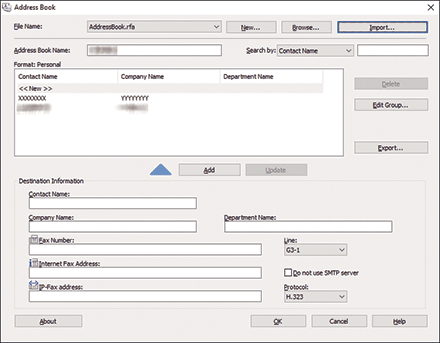
 Seleccione el archivo CSV guardado en "MFP Address Book Downloader", seleccione el archivo RFA CSV (*.csv) en la lista de formatos de archivo y haga clic en [Abrir].
 Confirme la ubicación para guardar el archivo, introduzca el nombre del archivo y a continuación haga clic en [Guardar].
El archivo RFA quedará guardado.
Si se muestra "¿Prefiere utilizar la dirección del dispositivo?", haga clic en [No].
 En la pantalla "Libreta de direcciones", introduzca el nombre de la lista de direcciones y haga clic en [Aceptar]
 [Sí].
[Sí].
La herramienta de importación de la libreta de direcciones de la MFP se cierra.
El nombre de la libreta de direcciones se muestra en la lista de libretas de direcciones del driver LAN-Fax.
Importación de destinos al driver LAN-Fax
Abra la pantalla "Dispositivos e impresoras".
Windows 10 (versión 1703 o posterior)
En el menú [Inicio], haga clic en [Sistema de Windows]
[Panel de control].Haga clic en [Ver dispositivos e impresoras].
Windows 10 (versión anterior a la 1703), Windows Server 2016
Haga clic con el botón derecho del ratón en [Inicio] y después haga clic en [Panel de control].
Haga clic en [Ver dispositivos e impresoras].
Windows 8.1, Windows Server 2012/2012 R2
En la barra de botones de acceso, haga clic en [Configuración]
[Panel de control].Haga clic en [Ver dispositivos e impresoras].
Windows 7, Windows Server 2012/2008 R2
En el menú [Inicio], haga clic en [Dispositivos e impresoras].
Windows Server 2008
En el menú [Inicio], haga clic en [Panel de control].
Seleccione [Impresora] en [Hardware y sonido].
Haga clic con el botón derecho del ratón en el icono LAN-Fax y luego haga clic en [Propiedades de impresora].
Haga clic en [Imprimir página de prueba].
Se muestra la pantalla "Configuración de fax".
Haga clic en [Manage Address Book].
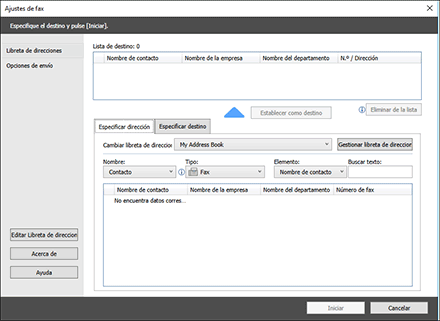
Especifique la ubicación para importar la información de la libreta de direcciones.
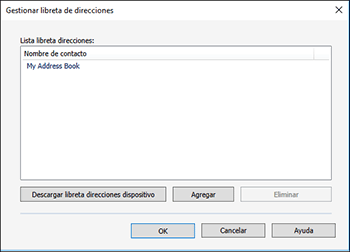
Download Device Address Book: importa los destinos desde la libreta de direcciones en la máquina directamente. Introduzca el nombre de usuario y la contraseña de la máquina y, a continuación, haga clic en [Importar...]. Después de completar el proceso de importación, haga clic en [Finalizar].
Agregar: importa los destinos del archivo RFA. Seleccione un formato y el archivo que importar y haga clic en [Abrir].
Haga clic en [Aceptar].
Seleccione la libreta de direcciones importada en "Switch Address Book" para comprobar que se muestren los destinos importados.
Haga clic en [Cancelar] para cerrar la pantalla de configuración.