
Cómo especificar la configuración de las opciones
Después de instalar el driver, compruebe que las opciones instaladas en la máquina se hayan reflejado en el driver correctamente. Cambie los ajustes de las opciones o especifique los destinos, según sea necesario.
 Abra la pantalla "Dispositivos e impresoras".
Windows 10 (versión 1703 o posterior)
En el menú [Inicio], haga clic en [Sistema de Windows]
 [Panel de control].
Haga clic en [Ver dispositivos e impresoras].
Windows 10 (versión anterior a la 1703), Windows Server 2016
Haga clic con el botón derecho del ratón en [Inicio] y después haga clic en [Panel de control].
Haga clic en [Ver dispositivos e impresoras].
Windows 8.1, Windows Server 2012/2012 R2
En la barra de botones de acceso, haga clic en [Configuración]
[Panel de control].Haga clic en [Ver dispositivos e impresoras].
Windows 7, Windows Server 2012/2008 R2
En el menú [Inicio], haga clic en [Dispositivos e impresoras].
Windows Server 2008
En el menú [Inicio], haga clic en [Panel de control].
Seleccione [Impresora] en [Hardware y sonido].
 Haga clic con el botón derecho del ratón en el icono LAN-Fax y luego haga clic en [Propiedades de impresora].
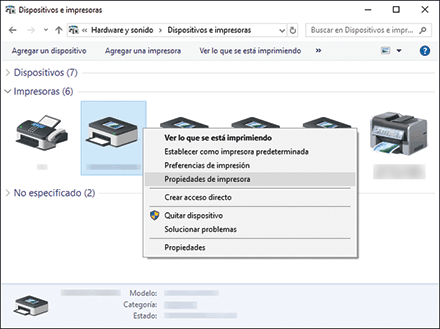
Para Windows Server 2008 haga clic con el botón derecho del ratón en la máquina y haga clic en [Propiedades].
 En la ficha "Accesorios", compruebe que las opciones instaladas en la máquina estén seleccionadas y haga clic en [Aceptar].

Si la máquina está conectada al ordenador en la red, la máquina importa automáticamente la configuración de las opciones. Si no se muestra la configuración de las opciones de la máquina, haga clic en [Actualizar ahora].
Configure según sea necesario los elementos que no sean las opciones, como el uso del correo electrónico o la confirmación de las direcciones, por ejemplo.