
Instalación del driver en Windows 7 o Windows Server 2008 R2
 En el menú [Inicio] haga clic en [Ordenador].
 Haga clic en [Red].
Comienza la búsqueda de la máquina.
 Haga clic con el botón derecho del ratón en la máquina y, a continuación, haga clic en [Instalar].

Si se muestra "El software del driver del dispositivo no ha sido instalado correctamente", cierre el mensaje y continúe con el paso 4.
 En el menú [Inicio], haga clic en [Dispositivos e impresoras].
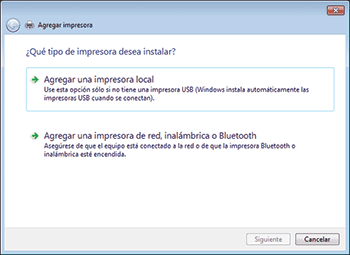
 Haga clic en [Agregar una impresora].
 Haga clic en [Agregar una impresora local].
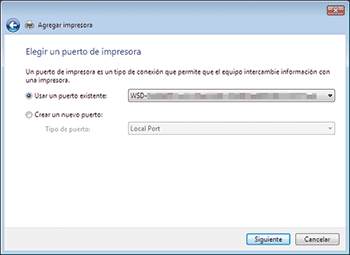
 Seleccione el puerto WSD en "Usar un puerto existente:" y, a continuación, haga clic en [Siguiente].
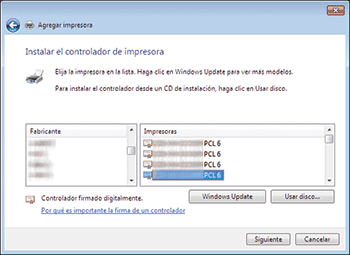
 Haga clic en [Usar disco...]
  [Examinar...] para especificar el driver (archivo INF) y después haga clic en [Aceptar].
Si la unidad de CD-ROM es D:\, el archivo se almacenará en la siguiente carpeta:
Driver
OS
Carpeta
PCL 6
Driver de 32 bits
D:\X86\DRIVERS\PCL6\X86\MUI\DISK1
Driver de 64 bits
D:\X64\DRIVERS\PCL6\X64\MUI\DISK1
PostScript 3
Driver de 32 bits
D:\X86\DRIVERS\PS\X86\MUI\DISK1
Driver de 64 bits
D:\X64\DRIVERS\PS\X64\MUI\DISK1
PCL 5e
Driver de 32 bits
D:\X86\DRIVERS\PCL5E\X86\(Idioma)\DISK1
PCL 5e
Driver de 64 bits
D:\X64\DRIVERS\PCL5E\X64\(Idioma)\DISK1
El archivo descargado se almacenará en la carpeta "DISK1".
 Seleccione la máquina que desea utilizar y, a continuación, haga clic en [Siguiente].
Siga las instrucciones de la pantalla para continuar con la instalación.
 Una vez completada la instalación, cierre todas las ventanas.