
Verbinden im Infrastrukturmodus
Verwenden Sie den Infrastrukturmodus, um dieses Gerät mit einem Zugangspunkt zu verbinden.

Die WLAN-Schnittstellenplatine muss installiert sein, um den Infrastrukturmodus zu verwenden.
Wenn Sie IPv6 verwenden, setzen Sie das gültige Protokoll in den Schnittstelleneinstellungen in den Systemeinstellungen auf Aktiv. IPv6 ist in der Werkseinstellung deaktiviert. Wenn Sie IPv6 aktivieren, wird automatisch eine Link-Local-Adresse eingerichtet.
Wenden Sie sich zur Verwendung von IPv6 an Ihren Netzwerk-Administrator.
 Drücken Sie [Home] (
 ) unten in der Mitte des Bildschirms.
 Schieben Sie den Bildschirm nach links und drücken Sie das Symbol Anwenderprogramm (
 ).
).
 Drücken Sie [Gerätefunktionen].
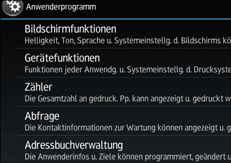
 Drücken Sie [Systemeinstellungen].
 Drücken Sie die Registerkarte [Schnittst.-Einst.].
 Drücken Sie [Netzwerk].
 Drücken Sie [LAN-Typ].
 Drücken Sie [Wireless LAN].
 Drücken Sie [Wireless LAN].
 Drücken Sie auf [Kommunikationsmodus], und dann auf [Infrastrukturmodus].
 Drücken Sie auf [OK].
 Drücken Sie auf [SSID-Einstellung].
 Drücken Sie auf [SSID eingeben] und geben Sie die SSID für den Zugangspunkt ein, mit dem Sie sich verbinden möchten. Drücken Sie dann [OK].
 Drücken Sie auf [OK].
 Drücken Sie [Sicherheitsverfahren].
 Geben Sie die Sicherheitsmethode ein, die für den Zugangspunkt, mit dem Sie sich verbinden möchten, festgelegt wurde.
Drücken Sie [WEP] oder [WPA2] und dann [Eingabe] auf dem Bildschirm, um Ihr Passwort einzugeben.
Wenn Sie keine Sicherheitseinstellung verwenden, wählen Sie [Nein].
 Drücken Sie auf [OK].
Die Einstellungen sind abgeschlossen.
Drücken Sie zum Prüfen des Verbindungsstatus auf [Wireless-LAN-Signal] unter [Wireless LAN] in [Schnittst.-Einst.] in den [Systemeinst.] und prüfen Sie den Signalstatus.
Automatisches Einholen einer IP-Adresse (IPv4-DHCP)
Das Gerät ist in der Werkseinstellung so eingestellt, dass es IP-Adressen automatisch einholt.
Drücken Sie [Home] () unten in der Mitte des Bildschirms.
Schieben Sie den Bildschirm nach links und drücken Sie das Symbol [Anwenderprogramm] ().
Drücken Sie [Gerätefunktionen].
Drücken Sie [Systemeinstellungen].
Drücken Sie die Registerkarte [Schnittst.-Einst.].
Drücken Sie [Netzwerk].
Drücken Sie auf [IPv4-Adresse des Geräts].
Drücken Sie [Autom. Einholen (DHCP)].
Drücken Sie auf [OK].
Festlegen einer IP-Adresse (IPv4)
Drücken Sie [Home] () unten in der Mitte des Bildschirms.
Schieben Sie den Bildschirm nach links und drücken Sie das Symbol [Anwenderprogramm] ().
Drücken Sie [Gerätefunktionen].
Drücken Sie [Systemeinstellungen].
Drücken Sie die Registerkarte [Schnittst.-Einst.].
Drücken Sie [Netzwerk].
Drücken Sie auf [IPv4-Adresse des Geräts].
Drücken Sie auf [Wählen].
Drücken Sie [Zuweisung] neben [IPv4-Adresse des Geräts] und geben Sie dann die IP-Adresse ein.
Drücken Sie nach Eingabe der IP-Adresse [ ].
].
Drücken Sie auf [OK].
Drücken Sie auf [Zuweisung] neben [Subnetzmaske] und geben Sie die Subnetzmaske ein.
Drücken Sie nach Eingabe der Subnetzmaske [].
Drücken Sie auf [OK].
Drücken Sie [IPv4-Gateway-Adresse] und geben Sie anschließend die Gateway-Adresse ein.
Drücken Sie auf [OK].