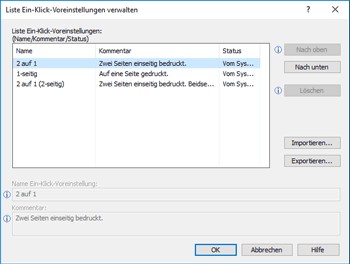
Eine gespeicherte Ein-Klick-Voreinstellung als Datei speichern
 Klicken Sie im [Start]-Menü auf [Einstellungen].
 Klicken Sie auf [Geräte].
 Klicken Sie auf [Drucker & Scanner] und anschließend auf [Geräte und Drucker] in den einhergehenden Einstellungen.
 Klicken Sie mit der rechten Maustaste auf das Symbol des Druckers, den Sie verwenden möchten.
 Klicken Sie auf [Druckeinstellungen].
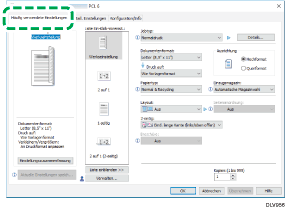
 Klicken Sie auf die Registerkarte [Häufig verwendete Einstellungen].
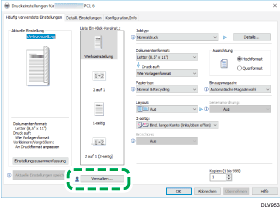
 Klicken Sie auf [Verwalten...].
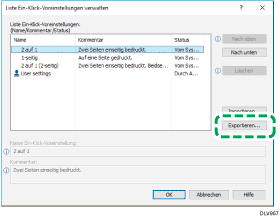
 Klicken Sie auf die Voreinstellung, die Sie als Datei speichern möchten, und klicken Sie dann auf [Exportieren...].
 Geben Sie im Feld [Dateiname:] einen Dateinamen ein, um die Einstellungen zu speichern.
 Klicken Sie auf [Speichern].
 Klicken Sie auf [OK], um das Dialogfeld [Liste Ein-Klick-Voreinstellungen verwalten] zu schließen.