
Festlegen der Optionseinstellungen
Überprüfen Sie nach der Installation des Treibers, dass die auf dem Gerät installierten Optionen richtig im Treiber widergespiegelt werden. Ändern Sie die Optionseinstellungen oder geben Sie die Ziele wie erforderlich an.
 Zeigen Sie den Bildschirm „Geräte und Drucker“ an.
Windows 10 (Version 1703 oder höher)
Klicken Sie im [Start]-Menü auf [Windows-System]
 [Systemsteuerung].
Klicken Sie auf [Geräte und Drucker anzeigen].
Windows 10 (vor Version 1703), Windows Server 2016
Klicken Sie mit der rechten Maustaste auf [Start] und wählen Sie [Systemsteuerung] aus.
Klicken Sie auf [Geräte und Drucker anzeigen].
Windows 8.1, Windows Server 2012/2012 R2
Klicken Sie in der Charm-Leiste auf [Einstellungen]
[Systemsteuerung].Klicken Sie auf [Geräte und Drucker anzeigen].
Windows 7, Windows Server 2012/2008 R2
Klicken Sie im [Start]-Menü auf [Geräte und Drucker].
Windows Server 2008
Klicken Sie im [Start]-Menü auf [Systemsteuerung].
Wählen Sie in [Hardware und Sound] die Option [Drucker] aus.
 Klicken Sie mit der rechten Maustaste auf das LAN-Fax-Symbol und klicken Sie dann auf [Druckereigenschaften].
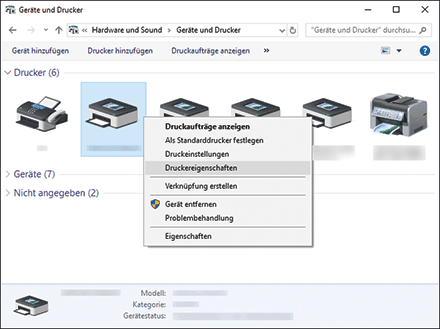
Rechtsklicken Sie für Windows Server 2008 auf das Gerät und klicken Sie dann auf [Eigenschaften].
 Überprüfen Sie in der Registerkarte „Zubehör“, dass die auf dem Gerät installierten Optionen ausgewählt sind, und klicken Sie dann auf [OK].
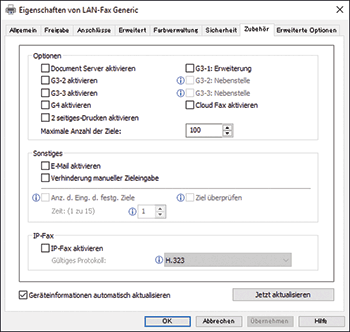
Wenn das Gerät mit dem Computer im Netzwerk verbunden ist, importiert das Gerät die Optionseinstellungen automatisch. Wenn die Optionseinstellungen des Geräts nicht widergespiegelt werden, klicken Sie auf [Jetzt aktualisieren].
Richten Sie bei Bedarf sonstige Dinge außer den Optionseinstellungen ein, die Verwendung von E-Mail oder die Bestätigung der Adressen, zum Beispiel.