
Installieren von Device Software Manager von der CD-ROM
 Legen Sie die CD-ROM in den Computer ein.
Wenn das Installationsprogramm nicht automatisch startet, doppelklicken Sie auf [Setup.exe] im Stammverzeichnis der CD-ROM.
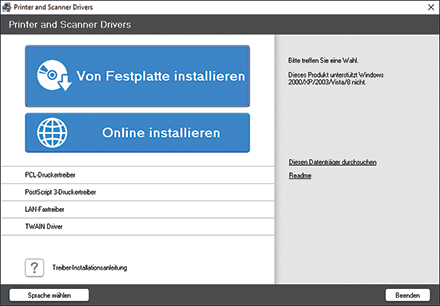
 Klicken Sie auf [Online installieren].
 Wählen Sie [Ich akzeptiere die Vereinbarung] auf dem Bildschirm "Lizenzvereinbarung" und klicken Sie dann auf [Installieren].
 Wählen Sie auf dem Bildschirm "Programm zur Verbesserung der Qualität" die Option [Ich nehme am Programm zur Verbesserung der Qualität teil] oder [Ich nehme nicht am Programm zur Verbesserung der Qualität teil] und klicken Sie dann auf [Weiter].
 Geben Sie auf dem Bildschirm „Einstellung für Benachrichtigung zur Treiberaktualisierung“ an, ob die Nachricht über die Treiberaktualisierung angezeigt werden soll, und klicken Sie dann auf [Weiter].
Der Installationsvorgang von Device Software Manager beginnt.
 Wählen Sie die Verbindung zwischen dem Gerät und dem Computer aus und klicken Sie dann auf [Weiter].
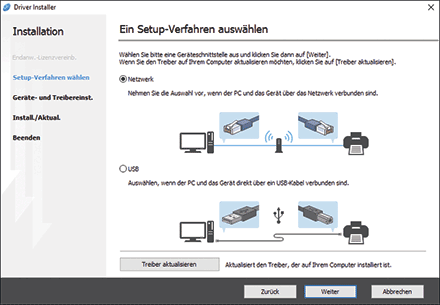
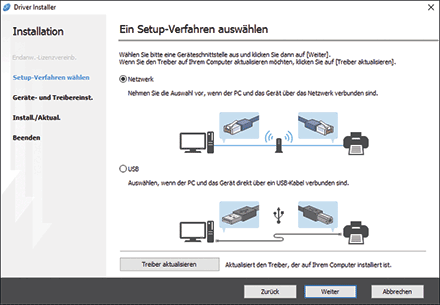
Netzwerk: Suchen Sie nach Geräten, die mit dem Netzwerk verbunden sind.
USB: Folgen Sie den Anweisungen auf dem Bildschirm „Verbindung mit Gerät“ und verbinden Sie das Gerät und den Computer mit dem USB-Kabel, um nach dem Gerät zu suchen.
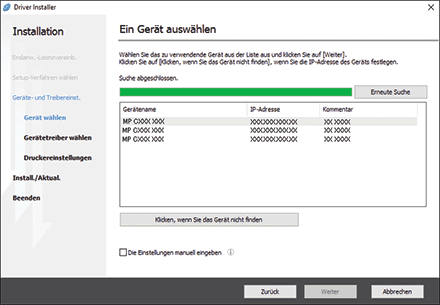
 Wählen Sie dieses Gerät aus den erkannten Geräten aus und klicken Sie dann auf [Weiter].
Das Installation des Treibers beginnt.
Wenn "Herausgeber konnte nicht verifiziert werden" am Anfang der Installation angezeigt wird, setzen Sie die Installation fort. Es besteht kein Problem mit dem gestarteten Installationsprogramm, das von der Hersteller-Website heruntergeladen wurde. Setzen Sie die Installation fort.
Wenn Sie das Gerät und den Computer mit einem USB-Kabel verbinden, folgen Sie den Anweisungen auf dem Installationsbildschirm.
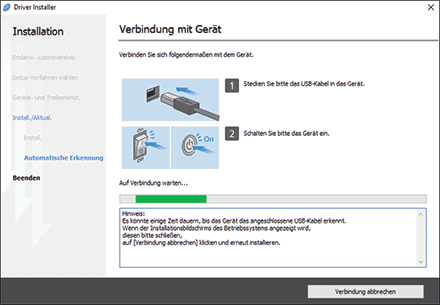
Wenn das Gerät nicht erkannt wird, klicken Sie auf [Verbindung abbrechen]. Auch wenn die Verbindung abgebrochen wird, ist die Installation vollständig. Nachdem der Bildschirm des Installationsprogramms geschlossen wurde, wird das Gerät automatisch hinzugefügt, wenn es mit dem USB-Kabel mit dem Computer verbunden wurde.
 Nachdem die Installation abgeschlossen ist, klicken Sie auf [Fertig stellen].

Nach Abschluss der Installation wird ein Desktop-Symbol für den Device Software Manager erstellt.

Sie können den installierten Druckertreiber mit dem Device Software Manager aktualisieren.