
指定USB设备服务器的IP地址
手动指定USB设备服务器的IP地址。
您可以通过指定与该机器不同的网段IP地址在多个网络之间共享机器。
USB设备服务器的默认网络设置如下:
DHCPv4:禁用
IPv4地址:192.168.100.100
子网掩码:255.255.255.0
默认网关:0.0.0.0
网络PnP:启用
mDNS:启用
局域网接口:自动
主WINS服务器:0.0.0.0
辅WINS服务器:0.0.0.0
要更改USB设备服务器的IP地址,请使用Web浏览器访问机器的设置屏幕。有关设置项目的详细信息,请参见USB设备服务器的帮助。

要在IPv6环境下使用USB设备服务器,需要先在IPv4环境下更改网络设置。
由于USB设备服务器不支持双向通信,机器状态将不会在计算机上显示。
无法使用机器的控制面板设置USB设备服务器的IP地址。
未指定默认的管理员密码。建议最多使用7位字母数字字符在[维护信息]屏幕上指定管理员密码。
如果忘记了USB设备服务器的IP地址或更改了其默认设置,请按照下列步骤初始化USB设备服务器设置:
关闭机器的主电源。
使用尖头的工具(如笔)按住接口上的开关,然后打开机器。
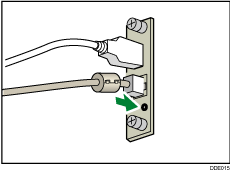
以太网端口的上下LED灯同时亮起。请务必先确认上面的LED灯关闭,下面的LED灯亮黄色,然后松开开关。
开始设置前确认计算机的IP地址。USB设备服务器的默认IP地址为“192.168.100.100”,默认的子网掩码为“255.255.255.0”。若要执行USB设备服务器的初始设置,请将计算机的IP地址设置为“192.168.100.XXX”(将XXX设置为0到255之间的任意数字,100除外),子网掩码为“255.255.255.0”。建议在更改之前记下当前的IP地址。
 在Web浏览器的地址栏输入“http://192.168.100.100/”,访问机器的设置屏幕。
 单击[网络设置]。
 输入“root”作为用户名,然后单击[OK]。
 指定IP地址、子网掩码和默认网关。
启用了DHCP后,可以使用DHCP服务器功能从网络设备自动获取IP地址。
 必要时配置其他设置,然后单击[提交]。
 退出web浏览器。
 从用于设置的计算机断开以太网接口电缆,然后将电缆连接到一台网络设备,如集线器。
 在用于打印的打印机驱动程序中设置USB设备服务器的IP地址。

建议使用Internet Explorer 5.5或更高版本、Microsoft Edge 20或更高版本、Firefox 2.0.0或更高版本或者Safari 1.0.3或更高版本来显示USB设备服务器的设置屏幕。
USB设备服务器不支持针对客户端端口执行“快速安装”和使用Smart Device Monitor进行安装。安装打印机驱动程序时必须单独设置端口。
要使用端口9100或LPR打印,请参阅《驱动程序安装指南》并进行以下设置:
使用“添加标准TCP/IP打印机端口向导”为USB设备服务器指定IP地址。
为设备类型选择“自定义”。
对于端口9100,请选择“Raw”作为协议,然后将端口号指定为“9100”。对于LPR,选择“LPR”作为协议,然后指定“lp”作为队列名。
要了解IPP打印,请参阅《驱动程序安装指南》中的“使用IPP端口”。要在添加机器的步骤中指定打印机的URL,请输入“http://(USB设备服务器的IP地址)/ipp/lp”。