
接口设置
本节介绍[系统设置]下接口设置菜单中的用户工具。
有关如何访问 屏幕特性 的详细信息,请参见 访问系统设置。
网络
本节介绍[接口设置]下的网络菜单中的用户工具。
我们建议仅启用以下一个设置:IPv6网关地址手动设置、IPv6无状态地址自动设置或DHCPv6设置。如果您不希望自动更改IPv6网关地址,请勿同时启用IPv6网关地址手动设置、IPv6无状态地址自动设置和DHCPv6设置。
如果同时启用以下设置,路由器可能会根据DHCPv6服务器设置自动设置获取的IPv6网关地址。
IPv6网关地址手动设置,和IPv6无状态地址自动设置或DHCPv6设置
IPv6无状态地址自动设置和DHCPv6设置
机器IPv4地址
指定机器的IPv4网络地址。
默认设置:[自动获得(DHCP)]
当选择了[指定]时,以“xxx.xxx.xxx.xxx”的形式输入IPv4地址和子网掩码(“x”代表一个数字)。
当选择了[指定]时,请确保IPv4地址与网络中其他机器的地址不同。
还会显示物理地址(MAC地址)。
IPv4网关地址
网关是指两个网络之间的连接或交叉点。
指定路由器的网关地址或指定用作网关的主计算机。
默认值:[0.0.0.0]
机器IPv6地址
显示机器的IPv6网络地址。
链路本地地址
显示机器的指定链路本地地址。
手动配置地址
显示机器的手动配置地址。
DHCPv6 地址
显示机器的DHCPv6地址。
无状态地址:1–5地址
如果[IPv6无状态地址自动配置]设置为[有效],则显示指定的无状态地址。
IPv6网关地址
显示机器的IPv6网关地址。
IPv6无状态地址自动配置
指定IPv6无状态地址自动配置。
默认设置:[有效]
DHCPv6配置
指定DHCPv6设置。
默认设置:[无效]
如果设置为[有效],请从[路由申请]、[获取IP地址]或[不获取IP地址]中选择“操作模式”,并从[自动获取(DHCPv6)]或[指定]中选择“DNS服务器地址”。
DNS配置
设置DNS服务器。
默认设置:[自动获得(DHCP)]
当选择了[指定]时,以“xxx.xxx.xxx.xxx”的形式输入DNS服务器的IPv4地址(“x”代表一个数字)。
DDNS配置
指定DDNS设置。
默认设置:[有效]
IPsec
指定机器的IPsec设置。
默认设置:[无效]
有关此功能的详细信息,请参见《安全》中的“配置IPsec设置”。
域名
指定域名。
默认设置:[自动获得(DHCP)]
选择了[指定]时,最多输入63个字符作为域名。
WINS配置
指定WINS服务器设置。
默认设置:[开]
当选择了[开]时,以“xxx.xxx.xxx.xxx”的形式输入WINS服务器的IPv4地址(“x”代表一个数字)。
如果正在使用DHCP,请指定作用域ID。最多输入31个字符作为作用域ID。
不得输入“255.255.255.255”作为主或辅WINS服务器地址。
有效协议
选择要在网络中使用的协议。
“IPv4”的默认设置:[有效]
“IPv6”的默认设置:[无效]
“SMB”的默认设置:[有效]
“@Remote服务”的默认设置:[有效]
“固件更新(IPv4)”的默认设置:[有效]
“固件更新(IPv6)”的默认设置:[有效]
SMB计算机名
指定SMB计算机名称。
最多输入15个字符作为计算机名称。
不能输入"*+,/:;<>=?[\]|.以及空格。
请不要设置以RNP和rnp开头的计算机名称。
仅使用大写字母。
SMB工作组
指定SMB工作组。
最多输入15个字符作为群组名称。
不能输入"*+,/:;<>=?[\]|.以及空格。
仅使用大写字母。
SMB客户端高级设置
指定SMB客户端设置。
“端口号”的默认值:[445]
“SMBv2/SMBv3”的默认值:[有效]
如果选择了[无效],SMBv1将用于SMB传输。
以太网速度
为网络设置访问速度。
默认设置:[自动选择:禁用1Gbps]
选择与您的网络环境匹配的速度。通常应选择[自动选择:禁用1Gbps]。
如果您使用支持 1000BASE-T 的以太网接口线,请在[系统设置]中的[接口设置]中将[以太网速度]设为[自动选择:启用1Gbps]。
机器设置 | 可连接设备的设置 |
|---|---|
自动选择:禁用1Gbps/自动选择:启用1Gbps *1 | 自动选择、10 Mbps半双工、100 Mbps半双工 |
10 Mbps全双工 | 10 Mbps全双工 |
10 Mbps半双工 | 自动选择、10 Mbps半双工 |
100 Mbps全双工 | 100 Mbps全双工 |
100 Mbps半双工 | 自动选择、100 Mbps半双工 |
*1 具体条件因网络而异。
Ping命令
利用给定的IP地址用ping命令检查网络连接状况。
如果无法连接到网络,请检查以下内容,然后重试ping命令。
确保[有效协议]中的“IPv4”已设置为[有效]。
检查已分配IPv4地址的机器是否已连接到网络。
同一IPv4地址可能已用于指定的设备。
允许SNMPv3通信
设置加密的SNMPv3通信。
默认设置:[加密/明文]
如果选择了[仅限加密],则需要为机器设置加密密码。
允许SSL/TLS通信
设置加密的SSL/TLS通信。
默认设置:[密文/明文]
如果选择[仅限密文],则需要为机器安装SSL证书。
您使用网络计算机的web浏览器访问本机时输入的地址取决于您为该设置选择了以下哪种加密通信模式。(我们使用本机上安装的Web Image Monitor。)
加密的通信模式 | 如何访问本机 |
|---|---|
[仅限密文] | 输入“https://(本机的IP地址或主机名)”以访问本机。 |
[密文优先] | 若您的电脑已安装设备证书,请输入“https://(本机的IP地址或主机名)/”访问本机。 |
[密文/明文] | 输入“https://(本机的IP地址或主机名)/”,机器进行加密通信。输入“http://(本机的IP地址或主机名)/”,机器进行不加密通信。 |
主机名
指定主机名。
最多输入63个字符作为主机名。
不可使用下列主机名:
以连字符开头或结束的主机名
连续使用连字符的主机名
以“RNP”或“rnp”开头的主机名
机器名
指定机器名。
最多输入31个字符作为机器名。
以太网IEEE 802.1X验证
指定以太网IEEE 802.1X验证。
默认设置:[无效]
有关IEEE 802.1X验证的详细信息,请参见《安全》中的“配置IEEE 802.1X验证”。
将IEEE 802.1X验证恢复到默认值
可将IEEE 802.1X验证设置恢复到各自的默认设置。
有关IEEE 802.1X验证的详细信息,请参见《安全》中的“配置IEEE 802.1X验证”。
USB速度
您可以选择USB速度设置。
自动选择
全速
默认设置:[自动选择]
DIPRINT超时期间
指定由于发送作业需要时间而无法执行打印时的DIPRINT超时时间。
默认设置:[15秒]
可以使用数字键设置5至65535秒之间的任何时间(以1秒为增量)。
USB端口
指定启用或禁用USB连接。
默认设置:[有效]
并行接口
本节介绍[接口设置]下的并行接口菜单中的用户工具。
当机器安装了选购的IEEE 1284接口板时,将显示[并行接口]。
并行同步
设置并行接口控制信号的同步。
通常情况下,无需更改此设置。
默认设置:[ACK 外部]
并行通信速度
设置并行接口的通信速度。如果速度过高,则可能无法平稳地传送数据。如果发生这种情况,请将设置更改为[标准]。
默认设置:[高速]
选择信号状态
设置并行接口选择信号的等级。
默认设置:[高]
优先输入权限
设置接收时是使优先输入权限信号生效还是失效。
通常情况下,无需更改此设置。
默认设置:[无效]
双向通信
使用并行接口时,将机器的响应模式设置为状态获取请求。如果您在使用其他制造商的机器时遇到了问题,请将此项设置为[关]。
默认设置:[开]
当设置为[关]时,双向通信功能将被禁用,而且也不会通过Windows自动检测功能安装打印机驱动程序。
信号控制
指定在从计算机执行打印操作或传真机传送期间出现错误时如何进行处理。
默认设置:[作业接收优先]
恢复出厂默认设置
您可以将一些接口设置恢复到默认值。一些设置不恢复到默认值。
仅管理员可恢复出厂默认设置。要恢复出厂默认设置,请联系管理员。
打印列表
本节介绍如何打印配置页。
配置页显示当前网络设置和网络信息。
 按屏幕底部中央的[主页](
 )。
)。
 向左轻拂屏幕,然后按[用户工具](
 )图标。
)图标。
 按[机器特性]。
 按[系统设置]。
 按[接口设置]。
 按[打印列表]。
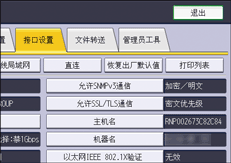
 按[开始]。
即可打印配置页。
 按[退出]。
 按画面右上方的[用户工具](
 )。
)。
 按屏幕底部中央的[主页]()。

也可以按用户工具主菜单上的[退出]来退出。
您还可以从用户工具菜单上的 [安装时的基础设置] 设定或更改一些接口设置。
相关主题