
扫描自定义尺寸原稿的一部分
若要只扫描自定义尺寸原稿的一部分,请选择[部分扫描]作为扫描尺寸。
要显示自定义尺寸设置画面,在初始扫描仪画面中按[扫描设置] > [扫描尺寸] > [部分扫描]。
若要扫描某原稿的一部分,请在原稿表面测量原稿尺寸(X1和Y1)、起始位置(X2和Y2)和扫描区域(X3和Y3),然后按照相同的顺序在自定义尺寸设置画面上输入这些值。
根据原稿放置的位置和方向不同,测量方法也不同。有关如何正确测量原稿尺寸(X1和Y1)、起始位置(X2和Y2)和扫描区域(X3和Y3)的详细信息,请参见“如何测量尺寸”。
如何测量尺寸
原稿的方向和放置位置 | 扫描“R”部分的测量方法 |
|---|---|
在曝光玻璃或ADF的 | 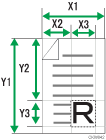 |
在ADF的 | 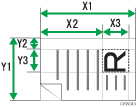 |
在曝光玻璃的 | 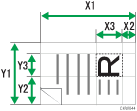 |
 方向。
方向。 方向。
方向。部分扫描设置画面上的扫描设置
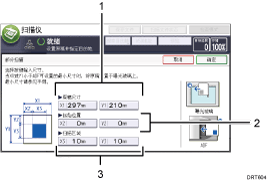
原稿尺寸(X1和Y1)
指定整个原稿尺寸。
一边参考“如何测量尺寸”,一边在[X1]和[Y1]中输入实际值,然后按[
 ]。
]。起始位置(X2和Y2)
指定扫描开始位置。
一边参考“如何测量尺寸”,一边在[X2]和[Y2]中输入实际值,然后按[
]。扫描区域(X3和Y3)
指定想要扫描的区域尺寸。
一边参考“如何测量尺寸”,一边在[X3]和[Y3]中输入实际值,然后按[
]。

有关如何放置原稿的详细信息,请参见原稿进纸类型设置。