
WSD扫描仪(拉式)的基本操作步骤
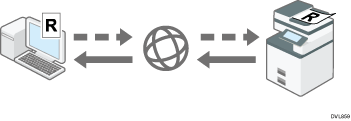
本节说明如何通过网络将扫描文件从客户端计算机发送到客户端计算机。
要正确扫描原稿,请按下表所示放置原稿:
扫描方式 | 原稿方向 |
|---|---|
曝光玻璃 | 顶角顶住曝光玻璃左上角  |
ADF | 顶边在前  |
 在客户端计算机的[开始]菜单中单击[所有程序]。
 单击[Windows附件],然后单击[Windows传真和扫描].
 将原稿放在本机上。
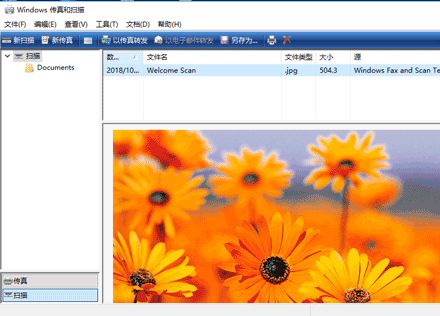
 在[Windows 传真和扫描]窗口中,单击[文件]菜单,指向[新建],然后单击[扫描...]。
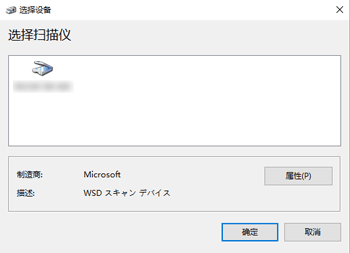
 在[选择设备]对话框中选择要使用的设备,然后单击[确定]。
 对原稿类型和扫描类型等进行设置。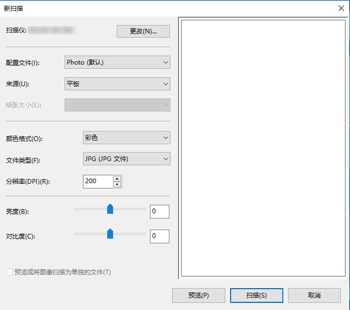
 在[新建扫描]对话框中,单击[扫描]。
开始扫描原稿。
使用ADF扫描原稿时,机器将根据指示每次扫描一页。如果要扫描多页原稿,请在每次扫描原稿页面时在对话框中单击[扫描]。
如果扫描时间太长,计算机可能超时,并且在计算机屏幕上显示错误信息“无法完成自动扫描”。如果出现这种情况,请更改扫描设置,或者一次扫描原稿一面。

在配置文件设置中,如果为[扫描源]选择[送稿器(扫描单面)],则每次操作时将只扫描一面。如果为[扫描源]选择[送稿器(扫描双面)],则每次操作时将扫描双面。
正在扫描原稿时不能扫描其他原稿。
为横向翻页(顶端到顶端方向)扫描双面原稿。
WSD扫描(拉式)作业的传送结果不会显示在文件状态中。
使用WSD扫描仪(拉式)时,空白页检测功能将不可用。
如果未按指定尺寸扫描,请删除扫描配置文件,然后重新扫描。有关删除扫描配置文件的详细信息,请参见更改扫描配置文件。