
将机器注册到Google云打印
您可以注册用于Google云打印的机器信息。
通过Windows注册
 启动Google Chrome浏览器。
 登录Google。
 在URL栏中输入“chrome://devices”,然后按输入键。
此时将显示机器的注册画面。
 确认机器在[新设备]中显示,然后单击[注册]。
 显示确认消息时,单击[注册]。
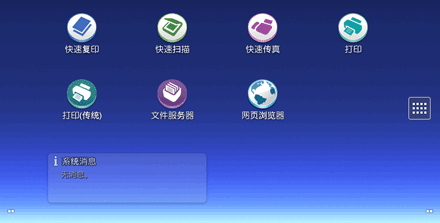
 按控制面板上的[打印]图标。
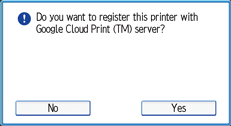
 显示确认消息时,请按[是]。
机器已经注册。
通过Android注册
点击[设置]图标。
在[系统]下点击[打印]。
如果未显示[打印],请从Google Play下载云打印应用程序并安装。
点击[云打印]。
此时将显示搜索打印机的画面。
点击选项图标( )。
)。
点击[添加打印机]。
此时将显示机器的注册画面。
点击机器的名称。
点击[确定]。
 按控制面板上的[打印]图标。
 显示确认消息时,请按[是]。
机器已经注册。
使用Web浏览器注册
使用Web浏览器将机器注册到Google云打印时,我们使用机器上安装的Web Image Monitor。
启动web浏览器。
在URL栏中输入“http://(机器的IP地址或主机名)/”。
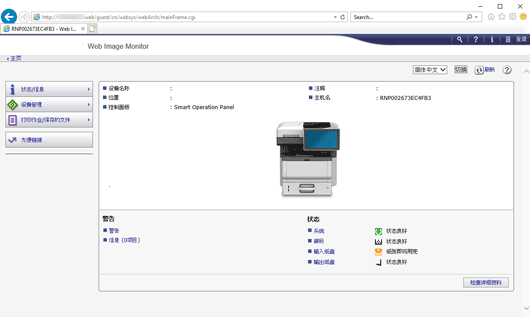
将显示Web Image Monitor的首页。
单击[登录]。
输入机器管理员的用户名和密码。
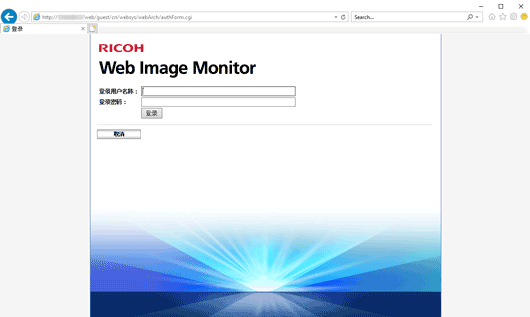
在默认设置情况下,登录用户名和密码如下:
登录用户名:“admin”
登录密码:“”(空)
单击[确定]。
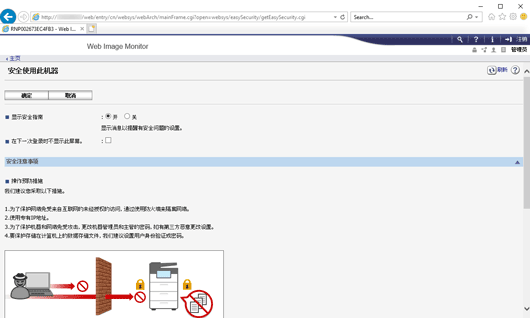
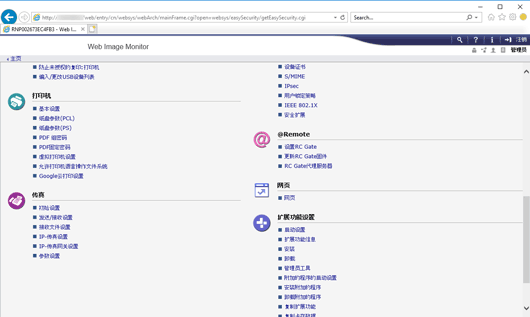
单击[打印机]下方的[Google云打印设置]。
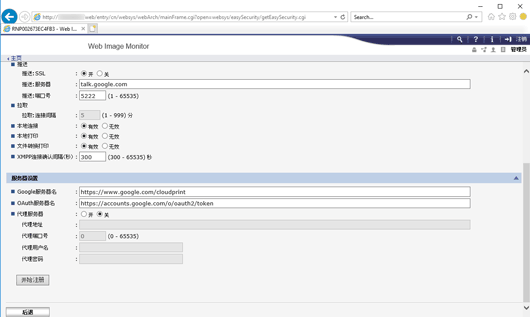
单击[开始注册]。
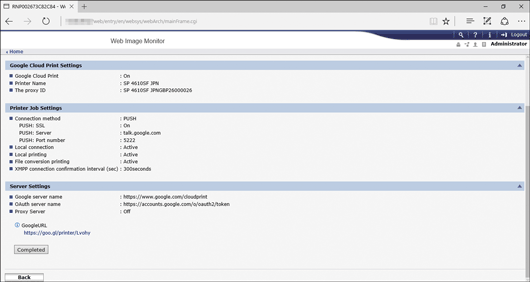
单击GoogleURL链接按钮。
此时将显示Google帐户登录画面。
登录Google。
 单击[完成打印机注册]。
单击[完成打印机注册]以显示另一画面。
注册完成后,网络将重新启动以反映这些设置。在网络重新启动期间,无法连接到设备。
 在Web Image Monitor画面中单击[注销]。

您需要一个Google帐户来注册机器信息。如果没有Google帐户,请在Google网站(https://accounts.google.com/SignUp)上创建一个帐户。
通过Windows或Android注册需要以下设置:
Bonjour设置必须停用。
Google云打印设置必须启用。
本地连接设置必须启用。