
[扫描](标准)画面
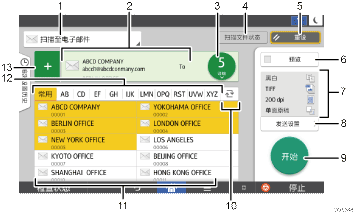
No. | 图标 | 说明 |
|---|---|---|
1 |  | 显示扫描目的地的类型。 按下以在电子邮件目的地和文件夹目的地之间切换。 |
2 |  | 此处显示指定的目的地。 通过点击目的地,可将其注册到通讯簿,或将其从目的地中删除。 通过上下轻拂,可以确认选定的目的地。 |
3 |  | 将显示选定目的地的总数。 按下以显示用于确认目的地的画面。 在确认目的地的画面中,可以执行以下操作:
|
4 |  | 按下以显示传输结果画面。 在传输结果画面中,可以执行以下操作:
|
5 |  | 按下以清除当前设置。 |
6 |  | 按下以在扫描原稿后显示预览画面。 |
7 |  | 可在“发送设置”中查看设置。 |
8 |  | 按下以打开发送设置画面。有关详细信息,请参见[发送设置]画面。 |
9 |  | 按下以扫描原稿并开始发送。 |
10 |  | 按下以切换通讯簿标题。 |
11 |  | 显示通讯簿中的目的地。 如果为某个文件夹目的地指定了密码或保护码,请在轻按该文件夹目的地后,在显示的画面中输入密码或保护码。 |
12 |  | 通讯簿标题。 |
13 |  | 按下以添加目的地。 可按照以下步骤添加目的地:
|

如果指定了多个目的地,则按下[开始]后,机器可能需要一些时间才能开始扫描原稿。
相关主题