
将纸张装入纸盘
每个纸盘都是以相同方式装入的。
在下面的示例步骤中,纸张装在纸盘1中。

如果将纸盘推回原位时用力过大,纸盘侧挡板和末端挡板可能会滑出。
装入较少的纸张时,请勿过紧向内挤压侧挡板和末端挡板。如果侧挡板与纸张挤压过紧,可能导致纸张折边或纸张卡纸。
纸盘名称指南
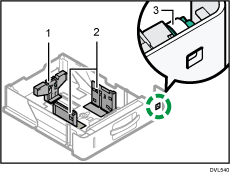
末端挡板
侧挡板
纸张尺寸拨盘
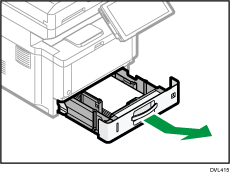
 小心拉出纸盘,直到停住为止。提起托盘的正面,然后将其从机器中拉出。
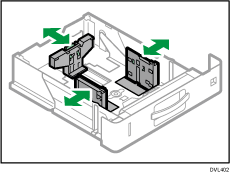
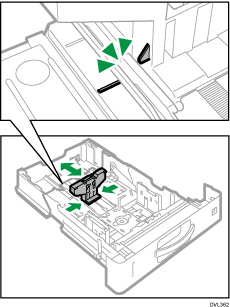
 捏住后挡板的释放杆,将其与纸张尺寸对齐。接下来,捏住右挡板的释放杆,将左右挡板与纸张尺寸对齐。
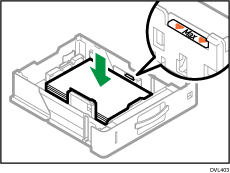
 装入新纸叠,打印面朝下。
堆叠纸张的高度不要超过限制标记。
 转动位于纸盘右前方的纸张尺寸拨盘,就能从窗口看到纸盘中纸张的大小和进纸方向。
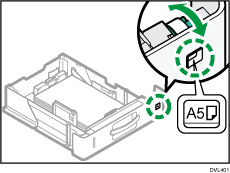
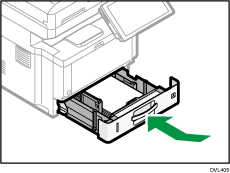
 抬起纸盘前端,小心地将其插入机器,然后小心地推动纸盘直到其停住为止。

打印时,可能会出现一条消息,告知您所加载的纸张尺寸与打印设置不同。要更改纸张大小,请选择[作业重设]并装入正确尺寸的纸张,然后再尝试打印。为了不改变纸张大小,请选择[装入的纸张]。
如果一次送入多张纸,会出现一条消息,告知您装入纸张的尺寸与打印设置不同。如果出现此情况,请取出装入纸张,将其扇开并翻转后,再进行装入,然后选择[装入的纸张]。
通过调整侧挡板和末端挡板的位置可将各种尺寸的纸张装入纸盘。有关详细信息,请参见更改纸张尺寸设置。
为装入纸张选择合适的纸张厚度。
选择[厚纸 3]进行打印时,请一张张地取出印出纸张。
扩展纸盘1
将大于A4 、81/2 × 11的纸装入纸盘1时,请扩展该纸盘。
纸盘2、纸盘3和纸盘4也可以通过以下步骤进行扩展。
将纸盘拉出机器。
捏住纸盘延伸杆 ,然后滑动纸盘直至停住。
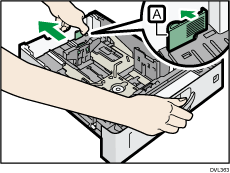
捏住并扩展末端挡板。
装入A4
、81/2 × 11或更小的纸张时,请勿扩展纸盘。否则,会发生卡纸。