
备份/恢复通讯簿数据
利用SD卡,您可以备份机器的通讯簿和用户设置,也可将这些备份数据恢复到机器中。

通讯簿数据存储在硬盘上。如果发生硬盘故障,这些数据可能会丢失。
制造商对因任何损坏而导致的数据丢失概不负责。
备份通讯簿
建议您定期备份通讯簿。
 按画面底部中间的[主页]] (
 )。
)。
 向左轻拂屏幕,然后按[用户工具](
 )图标。
)图标。
 按[机器特性]。
 按[系统设置]。
 按[管理员工具]。
 按[
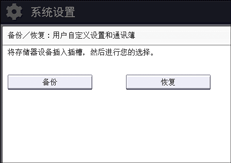
按[ 下一步]直到显示[备份/恢复:用户自定义设置和通讯簿]。
 按[备份/恢复:用户自定义设置和通讯簿]。
 将SD卡插入位于机器背面下部的介质插槽。
有关处理和插入SD卡的详细信息,请参阅“安装”中的“安装SD卡选项”。
 按[备份]。
 按[开始备份]。
 按[退出]。
 按[退出]。
 按画面右上方的[用户工具](
 )。
)。
 按屏幕底部中间的[主页]()。

您还可以使用网络计算机上的web浏览器来备份地址簿数据。(我们使用安装在这台机器上的Web Image Monitor。)有关详细信息,请参见Web Image Monitor的帮助。
恢复地址簿
按屏幕底部中间的[主页]()。
向左轻拂屏幕,然后按[用户工具]()图标。
按[机器特性]。
按[系统设置]。
按[管理员工具]。
按[下一步]直到显示[备份/恢复:用户自定义设置和通讯簿]。
按[备份/恢复:用户自定义设置和通讯簿]。
将SD卡插入位于机器背面下部的介质插槽。
有关处理和插入SD卡的详细信息,请参阅“安装”中的“安装SD卡选项”。
按[恢复]。
按[开始恢复]。
按[确定]。
按[退出]。
按[退出]。
按[退出]。
 按画面右上方的[用户工具]()。
 按屏幕底部中间的[主页]()。
您还可使用网络计算机中的网页浏览器来恢复通讯簿数据。(我们使用安装在这台机器上的Web Image Monitor。)有关详细信息,请参见Web Image Monitor的帮助。